Veröffentlicht am: 14. Januar 2026
6 Minuten Lesezeit
AI Catalog: Agenten und Flows entdecken, erstellen und teilen
Nutze den AI Catalog als zentrale Stelle für vorgefertigte und teamspezifische Agenten und Flows – durchsuchbar, aktivierbar und teilbar im gesamten Team.


Willkommen zu Teil 5 unseres achtteiligen Leitfadens GitLab Duo Agent Platform: Der vollständige Einstiegsleitfaden, in dem du lernst, KI-Agenten und Workflows in deinem Entwicklungslebenszyklus zu erstellen und bereitzustellen. Folge Tutorials, die dich von deiner ersten Interaktion zu produktionsreifen Automatisierungs-Workflows mit vollständiger Anpassung führen.
In diesem Artikel:
- Was ist der AI Catalog?
- Agenten und Flows durchsuchen und aktivieren
- Erstellen, Teilen und Sichtbarkeit verwalten
- Versionierung verstehen
🎯 Probiere GitLab Duo Agent Platform noch heute aus!
Einführung in den AI Catalog
Der AI Catalog ist ein zentrales Repository zum Entdecken, Erstellen und Teilen von Agenten und Flows über deine Organisation hinweg. Er fördert Konsistenz, Wiederverwendbarkeit und Zusammenarbeit, indem er Teams ermöglicht, vorgefertigte Lösungen und Best Practices zu nutzen.
Was du tun kannst:
- Entdecken: Durchsuche Agenten und Flows, die von GitLab und der Community erstellt wurden.
- Erstellen: Erstelle und pflege Custom Agents und Flows in einer einzigen Oberfläche.
- Aktivieren: Aktiviere Agenten und Flows auf Top-Level-Group-Ebene und nutze sie dann in deinen Projekten.
- Teilen: Veröffentliche deine Agenten und Flows zur Nutzung durch andere (Public oder Private).
- Duplizieren: Kopiere und passe bestehende Agenten und Flows an.
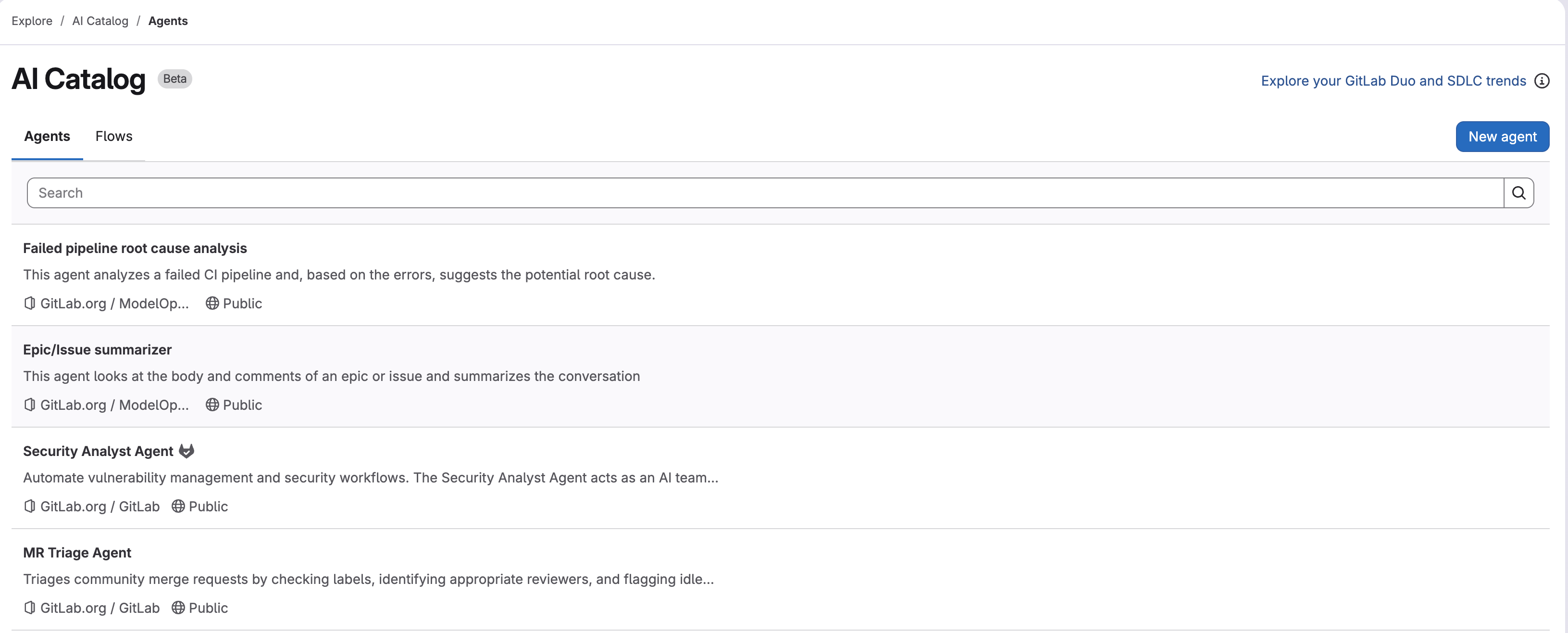
Zugriff auf den AI Catalog und Arbeiten damit
Navigiere zu Explore → AI Catalog.
Der Catalog bietet derzeit zwei Typen:
- Agents – Custom Agents für On-Demand-, interaktive oder kontextspezifische Aufgaben.
- Flows – Custom Flows für wiederholbare, mehrstufige Automatisierungen, die ein Team von Agenten orchestrieren.
Für detaillierte Informationen siehe die AI Catalog Dokumentation.
Agenten und Flows entdecken
Der AI Catalog macht es einfach, Agenten und Flows zu finden, die zu deinen Anforderungen passen:
Wie du durchsuchst:
- Navigiere zu Explore → AI Catalog.
- Wähle entweder den Agents- oder Flows-Tab.
- Durchsuche die verfügbaren Agenten oder Flows und prüfe Titel, Beschreibung und Sichtbarkeitsstatus.
- Klicke auf einen beliebigen Agenten oder Flow, um mehr Details zu sehen.
Agenten und Flows aktivieren:
Sobald du einen Agenten oder Flow gefunden hast, den du verwenden möchtest:
- Klicke auf den Agenten oder Flow, um Details anzuzeigen.
- Klicke den Enable in group-Button, um den Agenten oder Flow zu deiner Top-Level-Group hinzuzufügen.
- Aktiviere ihn in deinem Projekt, um ihn zu verwenden.
Erstellen, Teilen und Sichtbarkeit verwalten
Agenten und Flows erstellen
Hier sind Schritt-für-Schritt-Anweisungen zum Erstellen von Agenten und Flows.
Agenten erstellen:
Navigiere zu Explore → AI Catalog → Agents → New agent.
- Brainstorme und definiere eine spezifische Aufgabe oder Spezialisierung für diesen Agenten, zum Beispiel einen Debugging- und Troubleshooting-Agenten.
- Füge einen Display-Namen und eine Beschreibung hinzu, damit andere den Zweck identifizieren können und verstehen, warum sie den Agenten verwenden möchten, zum Beispiel
troubleshoot-debugger. - Spezifiziere Sichtbarkeit und Zugriff. Wähle ein privates Projekt und setze die Sichtbarkeit auf privat, um mit Experimenten zu starten.
- Definiere das Agentenverhalten, die Fähigkeiten und die Spezialisierung im System Prompt. Für Details zum Erstellen effektiver System Prompts siehe Teil 3: Agenten verstehen.
- Optional: Wähle und begrenze den Tool-Zugriff für Agenten. Zum Beispiel benötigt ein Debugging-Agent Lesezugriff auf Code, Issues und Merge Requests, aber möglicherweise keinen Schreibzugriff zum Vornehmen von Änderungen.
Flows erstellen:
Navigiere zu Explore → AI Catalog → Flows → New flow.
- Brainstorme und definiere eine komplexe mehrstufige spezifische Aufgabe, zum Beispiel einen CI/CD-Pipeline-Optimizer-Flow.
- Füge einen Display-Namen und eine Beschreibung hinzu, damit andere den Zweck identifizieren können und verstehen, warum sie den Flow verwenden möchten, zum Beispiel
ci-cd-optimizer. - Spezifiziere Sichtbarkeit und Zugriff. Wähle ein privates Projekt und setze die Sichtbarkeit auf privat, um mit Experimenten zu starten.
- Definiere das Flow-Verhalten und seine Agent-Komponenten, Prompts und Router. Für Details zur Flow-YAML-Struktur siehe Teil 4: Flows verstehen.
Für mehr Details siehe:
Deine Arbeit teilen und Sichtbarkeit festlegen
Beim Erstellen von Agenten oder Flows kannst du zwischen Private- und Public-Sichtbarkeit wählen, um zu kontrollieren, wer darauf zugreifen und sie verwenden kann.
Private:
- Kann nur von Mitgliedern des verwaltenden Projekts mit mindestens Developer-Rolle oder von Nutzer(innen) mit Owner-Rolle für die Top-Level-Group eingesehen werden.
- Kann nicht in anderen Projekten aktiviert werden.
- Nützlich für teamspezifische oder sensible Workflows.
Public:
- Von jedem auf der Instanz einsehbar.
- Kann in jedem Projekt aktiviert werden, das die Voraussetzungen erfüllt.
- Erscheint im AI Catalog zur Entdeckung.
Best Practices für das Teilen
Wenn du Agenten und Flows im AI Catalog veröffentlichst, folge diesen Richtlinien:
Benennung:
- Verwende klare, beschreibende Namen (z.B.
security-code-review,api-documentation-generator). - Vermeide generische Namen wie
agent1odermy-flow. - Füge den Zweck in den Namen ein, wenn möglich.
Dokumentation:
- Biete eine klare Beschreibung dessen, was der Agent oder Flow macht.
- Füge Use Cases und Beispiele hinzu.
- Dokumentiere alle Voraussetzungen oder Abhängigkeiten.
Qualität:
- Teste gründlich vor der Veröffentlichung.
- Stelle sicher, dass der Agent oder Flow ein echtes Problem löst.
- Halte ihn wartbar und gut dokumentiert.
- Berücksichtige Edge Cases und Error Handling.
Sichtbarkeitsentscheidungen:
- Starte mit Private, um mit deinem Team zu testen.
- Wechsle zu Public, sobald validiert und dokumentiert.
- Veröffentliche nur, wenn es anderen einen Mehrwert bietet.
- Berücksichtige die Zielgruppe und Use Cases.
Versionierung verstehen
Custom Agents und Flows im AI Catalog pflegen eine Versionshistorie, um Änderungen nachzuverfolgen.
Wie Versionierung funktioniert:
- GitLab erstellt automatisch eine neue Version, wenn du den System Prompt eines Agenten aktualisierst oder die Konfiguration eines Flows änderst.
- Versionen verwenden Semantic Versioning (z.B.
1.0.0,1.1.0). - GitLab verwaltet Semantic Versioning automatisch – Updates erhöhen immer die Minor Version.
- Versionen sind unveränderlich, was konsistentes Verhalten sicherstellt.
Versions-Pinning:
Wenn du einen Agenten oder Flow aktivierst:
- In einer Group: GitLab pinnt ihn auf die neueste Version.
- In einem Projekt: GitLab pinnt ihn auf dieselbe Version wie deine Top-Level-Group.
Das bedeutet:
- Deine Projekte verwenden eine feste, stabile Version des Agenten oder Flows.
- Updates im AI Catalog beeinflussen deine Konfiguration nicht automatisch.
- Du musst dich für Updates auf neue Versionen entscheiden – Updates sind niemals automatisch.
- Du behältst volle Kontrolle darüber, wann du neue Versionen übernimmst.
Versionen anzeigen:
- Navigiere zu Automate → Agents oder Automate → Flows.
- Wähle den Agenten oder Flow aus, um seine Version auf der rechten Seite im About-Bereich anzuzeigen.
Auf die neueste Version aktualisieren
Wenn eine neue Version eines Agenten oder Flows im AI Catalog verfügbar ist, kannst du deine Projekte aktualisieren, um sie zu verwenden.
- Navigiere zu Automate → Agents oder Automate → Flows.
- Klicke auf den Agenten oder Flow, den du aktualisieren möchtest.
- Klicke den Update-Button (erscheint, wenn eine neuere Version verfügbar ist).
- Überprüfe die Änderungen in der neuen Version.
- Bestätige das Update, um dein Projekt auf die neueste Version zu pinnen.
Was kommt als Nächstes?
Du verstehst jetzt, wie du Agenten und Flows über den AI Catalog entdecken, erstellen und teilen kannst. Als Nächstes lernst du in Teil 6, wie du Agent- und Flow-Aktivität über Sessions überwachst, Event-gesteuerte Trigger einrichtest und deine KI-Workflows verwaltest.
Ressourcen
Nächster: Teil 6: KI-Workflows überwachen, verwalten und automatisieren
Vorheriger: Teil 4: Flows verstehen
Feedback erwünscht
Dieser Blogbeitrag hat gefallen oder es gibt Fragen oder Feedback? Ein neues Diskussionsthema im GitLab-Community-Forum erstellen und Eindrücke austauschen.
Feedback teilen