Date de la publication : 22 janvier 2026
Lecture : 8 min
Découvrir le catalogue d'IA : créer et partager des agents et des flows
Découvrez le catalogue d'IA de GitLab et activez des agents et des flows de base, créez des agents personnalisés adaptés à vos besoins et partagez-les avec vos équipes pour une collaboration optimale.


Bienvenue dans la partie 5 de notre guide en huit parties, Démarrer avec GitLab Duo Agent Platform, dans laquelle vous apprendrez à maîtriser la construction et le déploiement d'agents d'IA et de workflows au sein de votre cycle de développement. Suivez des tutoriels qui vous mèneront de votre première interaction à des workflows d'automatisation prêts pour la production avec une personnalisation complète.
🎯 Essayez GitLab Duo Agent Platform dès aujourd'hui !
Qu'est-ce que le catalogue d'IA ?
Le catalogue d'IA est un dépôt centralisé qui permet de découvrir, de créer et de partager des agents et des flows dans l'ensemble de votre organisation. Il favorise la cohérence, les solutions réutilisables et la collaboration en permettant aux équipes d'exploiter des solutions préconfigurées et des bonnes pratiques.
Actions possibles avec le catalogue d'IA :
- Découvrir : parcourez les agents et les flows créés par GitLab et la communauté.
- Créer : créez et maintenez des agents et des flows personnalisés dans une interface unique.
- Activer : activez des agents et des flows au niveau de votre groupe principal, puis utilisez-les dans vos projets.
- Partager : publiez vos agents et vos flows afin que d'autres puissent les utiliser (visibilité publique ou privée).
- Dupliquer : copiez et personnalisez des agents et des flows existants.
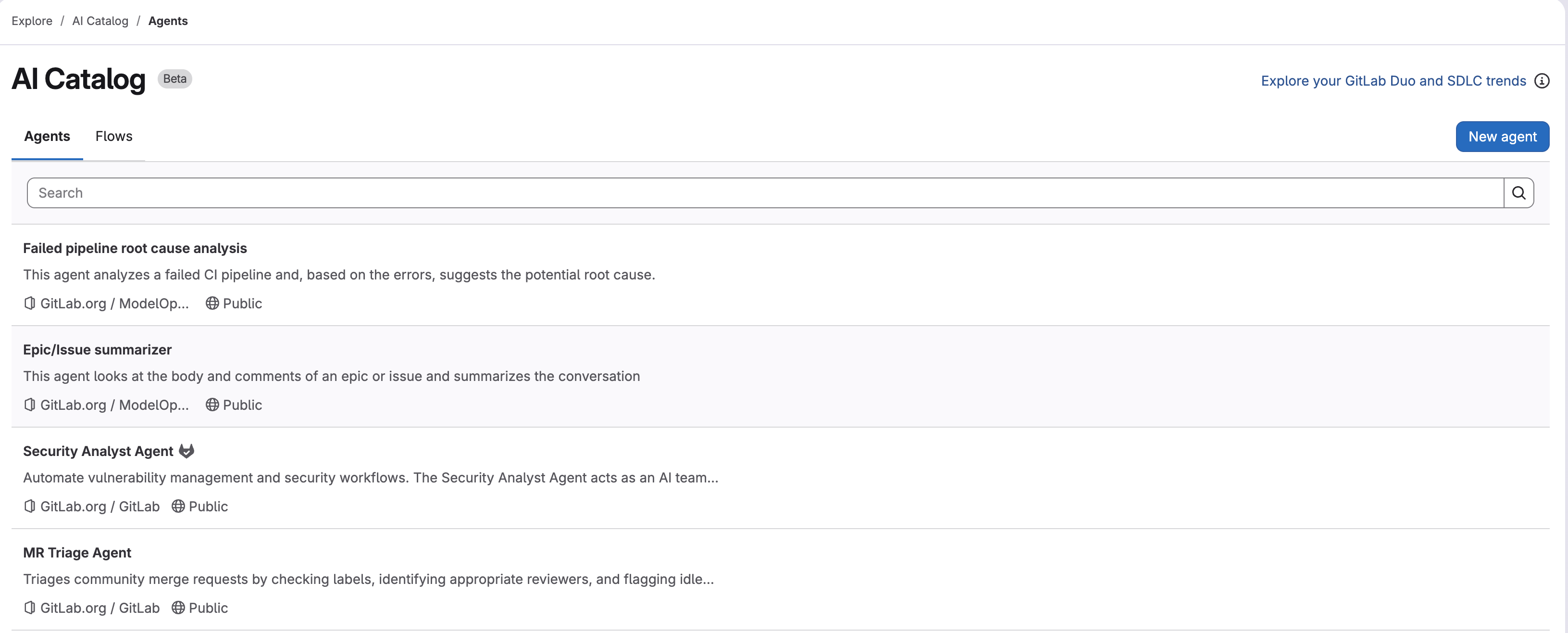
Accéder au catalogue d'IA et l'utiliser
Accédez à Explorer → Catalogue d'IA.
Le catalogue propose actuellement deux types d'éléments :
- Agents : des agents personnalisables pour des tâches ponctuelles, interactives ou contextuelles.
- Flows : des flows personnalisables pour des automatisations reproductibles en plusieurs étapes, qui orchestrent une équipe d'agents.
Pour obtenir des informations détaillées, consultez la documentation relative au catalogue d'IA.
Découvrir les agents et des flows
Le catalogue d'IA facilite la découverte d'agents et de flows adaptés à vos besoins :
Comment parcourir le catalogue :
- Accédez à Explorer → Catalogue d'IA.
- Sélectionnez l'onglet Agents ou Flows.
- Parcourez les agents ou flows disponibles et consultez le titre, la description et le statut de visibilité.
- Cliquez sur n'importe quel agent ou flow pour afficher davantage de détails.
Activer des agents et des flows :
Une fois que vous avez trouvé un agent ou un flow que vous souhaitez utiliser :
- Cliquez sur l'agent ou le flow pour en afficher les détails.
- Cliquez sur le bouton Activer dans le groupe pour ajouter l'agent ou le flow à votre groupe principal.
- Activez-le dans votre projet pour commencer à l'utiliser.
Créer, partager et gérer la visibilité
Créer des agents et des flows
Voici des instructions détaillées pour créer des agents et des flows.
Créer des agents :
Accédez à Explorer → Catalogue d'IA → Agents → Nouvel agent.
- Assignez une tâche ou une spécialisation spécifique à cet agent, par exemple un agent de débogage et de dépannage.
- Ajoutez un nom qui s'affichera et une description pour aider les autres utilisateurs à identifier l'objectif et la raison pour laquelle ils souhaiteraient utiliser l'agent, par exemple
troubleshoot-debugger. - Indiquez la visibilité et l'accès. Sélectionnez un projet privé et définissez la visibilité comme privée si vous souhaitez commencer par tester l'agent.
- Définissez le comportement, les capacités et la spécialisation de l'agent dans le prompt système. Pour obtenir des détails sur la création de prompts système efficaces, consultez la Partie 3 : comprendre les agents.
- Sélectionnez et limitez éventuellement l'accès aux outils pour les agents. Par exemple, un agent de débogage a besoin d'un accès en lecture au code, aux tickets et aux merge requests, mais n'a pas besoin d'un accès en écriture pour apporter des modifications.
Créer des flows :
Accédez à Explorer → Catalogue d'IA → Flows → Nouveau flow.
- Définissez une tâche spécifique complexe en plusieurs étapes, par exemple un flow d'optimisation de pipeline CI/CD.
- Ajoutez un nom qui s'affichera et une description pour aider les autres utilisateurs à identifier l'objectif et la raison pour laquelle ils souhaiteraient utiliser le flow, par exemple
ci-cd-optimizer. - Indiquez la visibilité et l'accès. Sélectionnez un projet privé et définissez la visibilité comme privée si vous souhaitez commencer par tester l'agent.
- Définissez le comportement du flow ainsi que ses composants d'agents, ses prompts et ses routeurs. Pour obtenir des détails sur la structure YAML des flows, consultez la Partie 4 : comprendre les flows.
Pour plus de détails, consultez les ressources suivantes :
- Documentation concernant les agents personnalisables
- Documentation concernant les flows personnalisables
Partager votre travail et définir la visibilité
Lors de la création d'agents ou de flows, vous pouvez choisir entre une visibilité privée et publique afin de contrôler qui peut y accéder et les utiliser.
Visibilité privée :
- Les agents et flows ne peuvent être consultés que par les membres du projet de gestion qui disposent au moins du rôle Développeur, ou par les utilisateurs avec le rôle Propriétaire pour le groupe principal.
- Ils ne peuvent pas être activés dans d'autres projets.
- Ils sont utiles pour les workflows spécifiques d'une équipe ou sensibles.
Visibilité publique :
- Les agents et flows peuvent être consultés par toute personne sur l'instance.
- Ils peuvent être activés dans n'importe quel projet répondant aux prérequis.
- Ils apparaissent dans le catalogue d'IA pour faciliter leur découverte.
Bonnes pratiques de partage
Lorsque vous publiez des agents et des flows dans le catalogue d'IA, n'oubliez pas de suivre ces recommandations :
Nommage :
- Utilisez des noms clairs et descriptifs (par exemple,
security-code-review,api-documentation-generator). - Évitez les noms génériques comme
agent1oumy-flow. - Incluez l'objectif dans le nom lorsque cela est possible.
Documentation :
- Indiquez une description claire de ce que fait l'agent ou le flow.
- Ajoutez des cas d'utilisation et des exemples.
- Documentez tous les prérequis ou dépendances.
Qualité :
- Testez minutieusement l'agent ou le flow avant de le publier.
- Assurez-vous que l'agent ou le flow résout un problème réel.
- Veillez à ce qu'il puisse être maintenu et qu'il soit bien documenté.
- Prenez en compte les cas limites et la gestion des erreurs.
Choix concernant la visibilité :
- Commencez avec une visibilité privée pour effectuer des tests avec votre équipe.
- Passez à une visibilité publique une fois les tests validés et documentés.
- Ne publiez que si l'agent ou le flow apporte une valeur ajoutée.
- Prenez en compte le public et les cas d'utilisation.
Comprendre la gestion des versions
Les agents et flows personnalisés du catalogue d'IA conservent un historique des versions pour suivre les modifications.
Fonctionnement de la gestion des versions :
- GitLab crée automatiquement une nouvelle version lorsque vous mettez à jour le prompt système d'un agent ou modifiez la configuration d'un flow.
- Les versions utilisent la gestion sémantique de version (par exemple,
1.0.0,1.1.0). - GitLab effectue une gestion sémantique de version automatique : les mises à jour incrémentent toujours la version mineure.
- Les versions sont immuables afin de garantir un comportement cohérent.
Épinglage des versions :
Lorsque vous activez un agent ou un flow :
- Dans un groupe : GitLab l'épingle à la dernière version.
- Dans un projet : GitLab l'épingle à la même version que votre groupe principal.
Conséquences :
- Vos projets utilisent une version fixe et stable de l'agent ou du flow.
- Les mises à jour dans le catalogue d'IA n'affectent pas automatiquement votre configuration.
- Vous devez accepter explicitement de passer aux nouvelles versions : les mises à jour ne sont jamais automatiques.
- Vous conservez un contrôle total sur le moment d'adoption des nouvelles versions.
Consulter les versions :
- Accédez à Automatisation → Agents ou Automatisation → Flows.
- Sélectionnez l'agent ou le flow pour afficher sa version sur le côté droit dans la section À propos.
Mettre à jour vers la dernière version
Lorsqu'une nouvelle version d'un agent ou d'un flow est disponible dans le catalogue d'IA, vous pouvez mettre à jour vos projets pour l'utiliser.
- Accédez à Automatisation → Agents ou Automatisation → Flows.
- Cliquez sur l'agent ou le flow que vous souhaitez mettre à jour.
- Cliquez sur le bouton Mettre à jour (apparaît lorsqu'une version plus récente est disponible).
- Examinez les modifications apportées dans la nouvelle version.
- Confirmez la mise à jour pour épingler votre projet à la dernière version.
Perspectives
Vous savez désormais comment découvrir, créer et partager des agents et des flows via le catalogue d'IA. Dans la Partie 6, vous apprendrez à surveiller l'activité des agents et des flows via les sessions, à configurer des déclencheurs basés sur des événements et à gérer vos workflows d'IA.
Ressources
- Documentation concernant le catalogue d'IA
- Documentation concernant les agents personnalisables
- Documentation concernant les flows personnalisables
Article suivant : Partie 6 : surveiller, gérer et automatiser les workflows d'IA
Article précédent : Partie 4 : comprendre les flows
Votre avis nous intéresse
Cet article de blog vous a plu ou vous avez des questions ou des commentaires ? Partagez vos réflexions en créant un sujet dans le forum de la communauté GitLab.
Donnez votre avis