

Bienvenue dans la Partie 1 de notre guide en huit parties, Démarrer avec GitLab Duo Agent Platform, où vous apprendrez à maîtriser la création et le déploiement d'agents d'IA et de workflows au sein de votre cycle de vie de développement. Suivez des tutoriels qui vous guideront de votre première interaction jusqu'à la mise en place de workflows d'automatisation entièrement personnalisés et prêts pour la production.
GitLab Duo Agent Platform représente un changement fondamental dans la façon dont les développeurs interagissent avec l'IA au cours du cycle de vie du développement logiciel. Axé non plus seulement sur le code et s'appuyant sur le contexte complet du SDLC, GitLab Duo Agent Platform permet à plusieurs agents d'IA spécialisés de travailler aux côtés de votre équipe, en gérant des tâches complexes de manière asynchrone tandis que vous vous concentrez sur l'innovation et la résolution de problèmes.
GitLab Duo Agent Platform transforme les workflows de développement linéaires traditionnels en systèmes de collaboration multi-agents dynamiques.
Qu'est-ce que GitLab Duo Agent Platform ?
GitLab Duo Agent Platform est une couche d'orchestration d'IA qui permet :
- La collaboration asynchrone entre les développeurs et les agents d'IA spécialisés
- Un contexte SDLC complet qui couvre le code, les tickets, les epics, les merge requests, les pipelines CI/CD, les wikis, les analyses et les scans de sécurité
- Des flows multi-agents où de nombreux agents collaborent en parallèle sur des tâches complexes
- Une automatisation intelligente qui comprend les normes, les pratiques et les exigences de conformité de votre organisation
Il s'agit d'assistants d'IA pour votre équipe qui peuvent prendre en charge des workflows entiers, car ils comprennent les exigences et créent des merge requests, tandis que vous maintenez une visibilité et un contrôle complets.
🧠 Essayez GitLab Duo Agent Platform dès aujourd'hui !
Architecture de GitLab Duo Agent Platform
GitLab Duo Agent Platform se compose de plusieurs composants interconnectés qui travaillent ensemble pour fournir une assistance d'IA complète. Le diagramme ci-dessous montre les méthodes d'interaction de l'utilisateur avec GitLab Duo Agent Platform. Il illustre les quatre façons dont les utilisateurs peuvent interagir avec les agents :
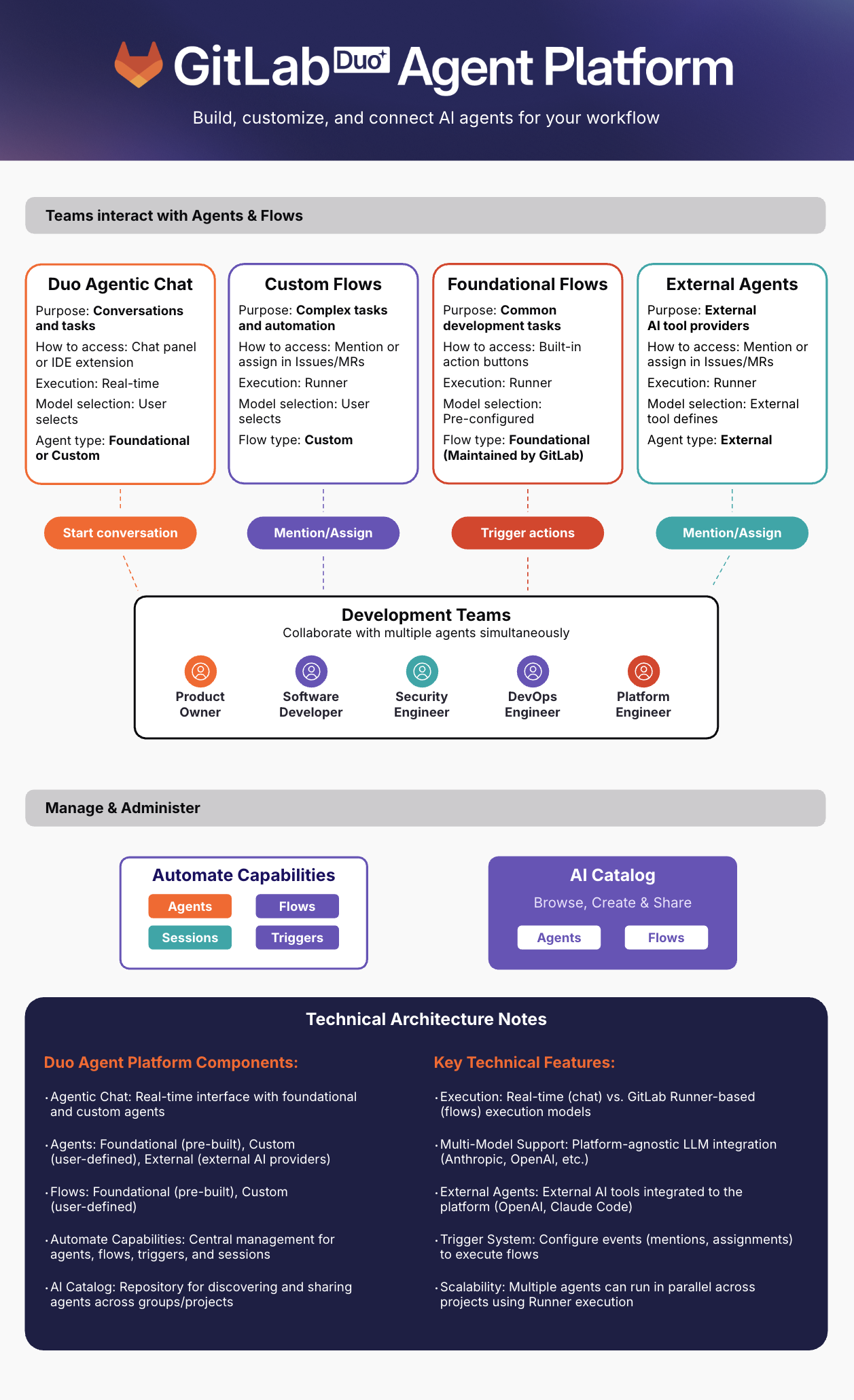
Comment les équipes interagissent avec GitLab Duo Agent Platform
Quatre façons d'utiliser les agents
- GitLab Duo Agentic Chat : ouvrez le panneau de chat dans l'interface GitLab ou votre IDE pour engager des conversations interactives avec les agents fondamentaux et personnalisés. Sélectionnez parmi les modèles IA disponibles et obtenez une aide en temps réel.
- Déclencher des flows personnalisés : mentionnez les flows dans les commentaires de tickets ou de merge requests, ou assignez des relecteurs pour déclencher automatiquement les flows personnalisés. Ceux-ci s'exécutent de manière asynchrone via l'exécution du runner.
- Déclencher des flows de base : construits et maintenus par GitLab, notamment le flow Déveloper (développeur), le flow Code Review (revue de code), le flow Fix CI/CD Pipeline (correction de pipelines CI/CD), le flow Convert Jenkins to GitLab CI/CD (conversion de fichiers Jenkins en GitLab CI/CD), et le flow Software Development (développement logiciel).
- Déclencher des agents externes : assignez ou mentionnez des agents d'IA externes (comme Claude Code ou OpenAI Codex) dans les commentaires de tickets ou de merge requests pour les déclencher automatiquement. Ceux-ci s'exécutent de manière asynchrone via l'exécution du runner.
Gestion et découverte
- Catalogue d'IA : parcourez, créez et partagez des agents et des flows dans votre organisation. Découvrez les agents et les flows créés par GitLab et votre équipe, puis ajoutez-les à vos projets. Vous pouvez également créer et publier vos propres agents et flows personnalisés et les mettre à disposition.
- Fonctionnalités d'automatisation : votre hub central où vous pouvez tout gérer. Affichez et gérez vos agents, configurez et surveillez les flows, examinez toutes les activités dans les sessions (y compris l'état du pipeline), et configurez des déclencheurs pour l'automatisation basée sur les événements.
Explorons brièvement chaque composant (nous les approfondirons dans les articles ultérieurs) :
GitLab Duo Agentic Chat
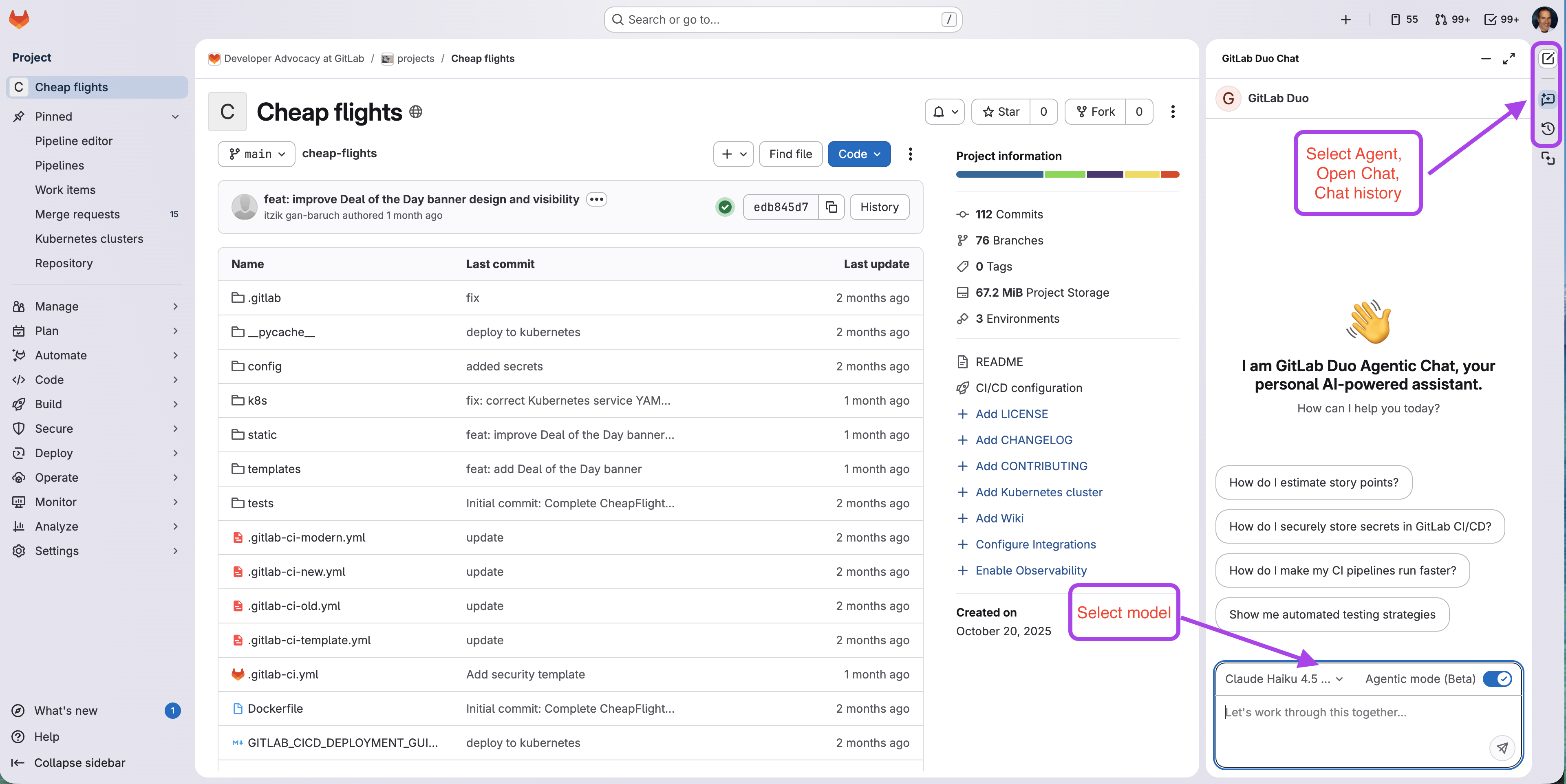
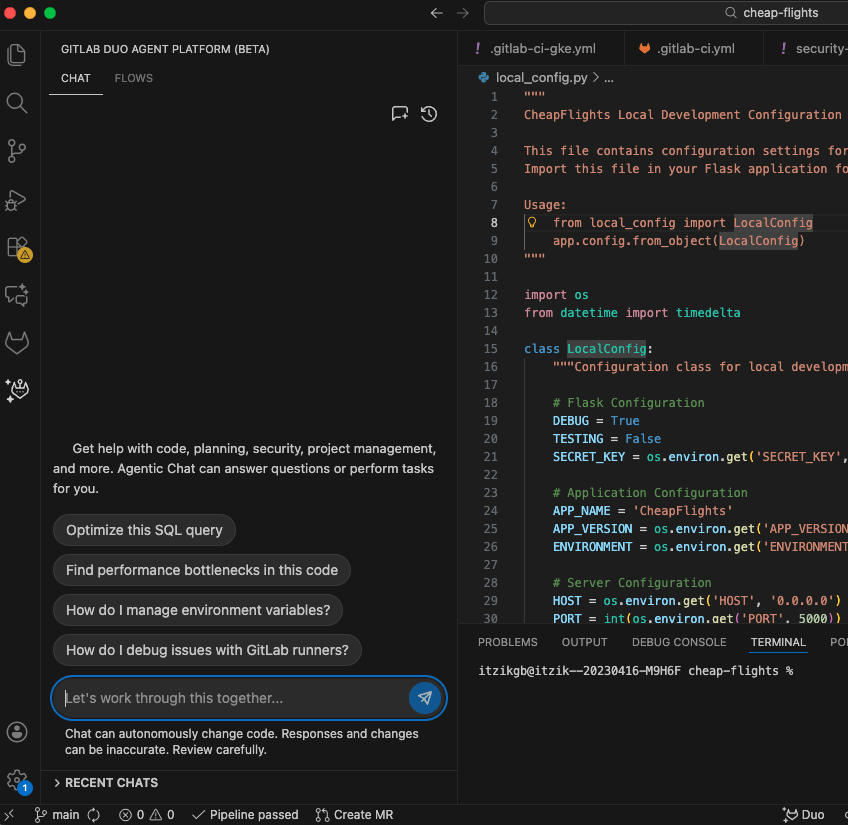
Votre interface principale pour interagir avec les agents. Disponible en tant que panneau persistant dans l'interface GitLab et dans votre IDE. Pour en savoir plus, consultez l'article Partie 2 : démarrer avec GitLab Duo Agentic Chat.
Agents
Les agents sont des assistants spécialisés alimentés par l'IA conçus pour gérer des tâches spécifiques tout au long de votre workflow de développement. Considérez-les comme des membres de votre équipe avec une expertise et des capacités uniques.
| Type | Description | Où les utiliser | Configuration requise |
|---|---|---|---|
| Agent de base | Maintenu par GitLab pour les workflows de développement courants (Security Analyst, Planner, GitLab Duo), disponible par défaut dans le chat de tout projet | GitLab Duo Chat | Non |
| Agent personnalisable | Créé par vous pour les besoins spécifiques de votre équipe avec des prompts personnalisés et des outils | GitLab Duo Chat | Oui |
| Agent externe | Fournisseurs IA externes (Claude, OpenAI) déclenchés via des mentions ou des assignations | @mentions, assignations | Facultatif |
À propos des agents externes
Les agents externes s'exécutent en arrière-plan sur le calcul de la plateforme GitLab lorsqu'ils sont déclenchés par des mentions (par exemple, @ai-codex) ou des assignations dans les tickets et les merge requests. Contrairement aux agents de base et personnalisables qui utilisent des boucles de rétroaction synchrones, les agents externes s'exécutent de manière asynchrone, ce qui entraîne une automatisation puissante avec des fournisseurs IA spécialisés.
Les forces des agents
- Prompts spécialisés : chaque agent possède un prompt système unique qui définit son expertise, son comportement et son style de communication.
- Accès aux outils : les agents peuvent lire des fichiers, accéder aux tickets/merge requests/epics, rechercher du code, analyser les logs des tâches CI/CD et les rapports de vulnérabilité, et bien plus en fonction de leur configuration.
- Contexte du projet : ils ont accès aux tickets, merge requests, code, pipelines CI/CD et vulnérabilités de sécurité.
Pour plus d'informations, consultez la Partie 3 : comprendre les agents. Découvrez comment créer des agents personnalisés, intégrer des fournisseurs d'IA externes et configurer les prompts et les outils des agents pour les besoins spécifiques de votre équipe.
Flows
Les flows sont des workflows multi-étapes qui combinent plusieurs actions pour résoudre des problèmes complexes. Contrairement aux agents qui répondent à des questions, les flows exécutent des workflows complets de manière autonome via l'exécution du runner.
| Type | Description | Où les déclencher | Configuration requise |
|---|---|---|---|
| Flows de base | Maintenus par GitLab pour les workflows de développement courants (Developer développeur, Fix Pipeline correction de pipelines, Convert Jenkins to GitLab CI/CD Conversion de fichiers Jenkins en GitLab CI/CD, Software Development Développement logiciel) | Boutons d'action dédiés dans l'interface utilisateur ou onglet Flows de l'extension IDE | Non |
| Flows personnalisables | Workflows définis par l'utilisateur que vous créez, adaptés à vos besoins | Mentions dans les tickets/merge requests, assignation | Oui |
Les forces des flows
- Exécution multi-étapes : ils combinent plusieurs opérations en un seul workflow.
- Traitement asynchrone : ils s'exécutent en arrière-plan tandis que vous continuez à travailler.
- Accès complet au pipeline : ils s'exécutent via l'exécution du runner avec un contexte de projet complet.
- Déclenchement en fonction d'événements : ils sont déclenchés automatiquement en fonction d'événements GitLab
Pour plus d'informations, consultez la Partie 4 : comprendre les flows, y compris les workflows multi-agents.
Agents vs flows : quelle est la différence ?
Comprendre quand utiliser un agent plutôt qu'un flow est essentiel pour travailler efficacement avec GitLab Duo Agent Platform.
| Aspect | Agents (interactifs dans le chat) | Flows (automatisés sur la plateforme) |
|---|---|---|
| Objectif | Travail interactif, itérations rapides, conseils sous la forme d'une conversation | Tâches complexes multi-étapes, automatisation en arrière-plan, workflows basés sur des événements |
| Où | Chat GitLab Duo (interface web, IDE) | Tickets, merge requests, boutons d'action de l'interface utilisateur |
| Comment | Conversation en temps réel avec la capacité de prendre des mesures | Déclenchés par des événements ou des clics de bouton |
| Exécution | Exécution interactive et immédiate dans le contexte du chat | Exécution asynchrone via l'exécution du runner |
| Exemple | « Refactorise cette fonction » (l'agent modifie le code), « Crée des tests » (l'agent génère un fichier de test) | « Génère une merge request pour le ticket #123 » (le flow crée une branche, valide et ouvre une merge request) |
Guide de décision rapide
- Vous travaillez de manière interactive ou souhaitez des commentaires instantanés ? → Utilisez le chat
- Vous avez besoin d'automatisation en arrière-plan, de revues de merge requests ou de tâches complexes dans plusieurs fichiers ? → Utilisez les flows
Point essentiel
Les agents et les flows peuvent tous deux prendre des mesures et créer du code. La principale différence est la façon dont ils interagissent et s'exécutent : les agents communiquent de manière interactive dans votre interface de chat, tandis que les flows s'exécutent de manière asynchrone en arrière-plan sur le calcul de la plateforme.
Catalogue d'IA
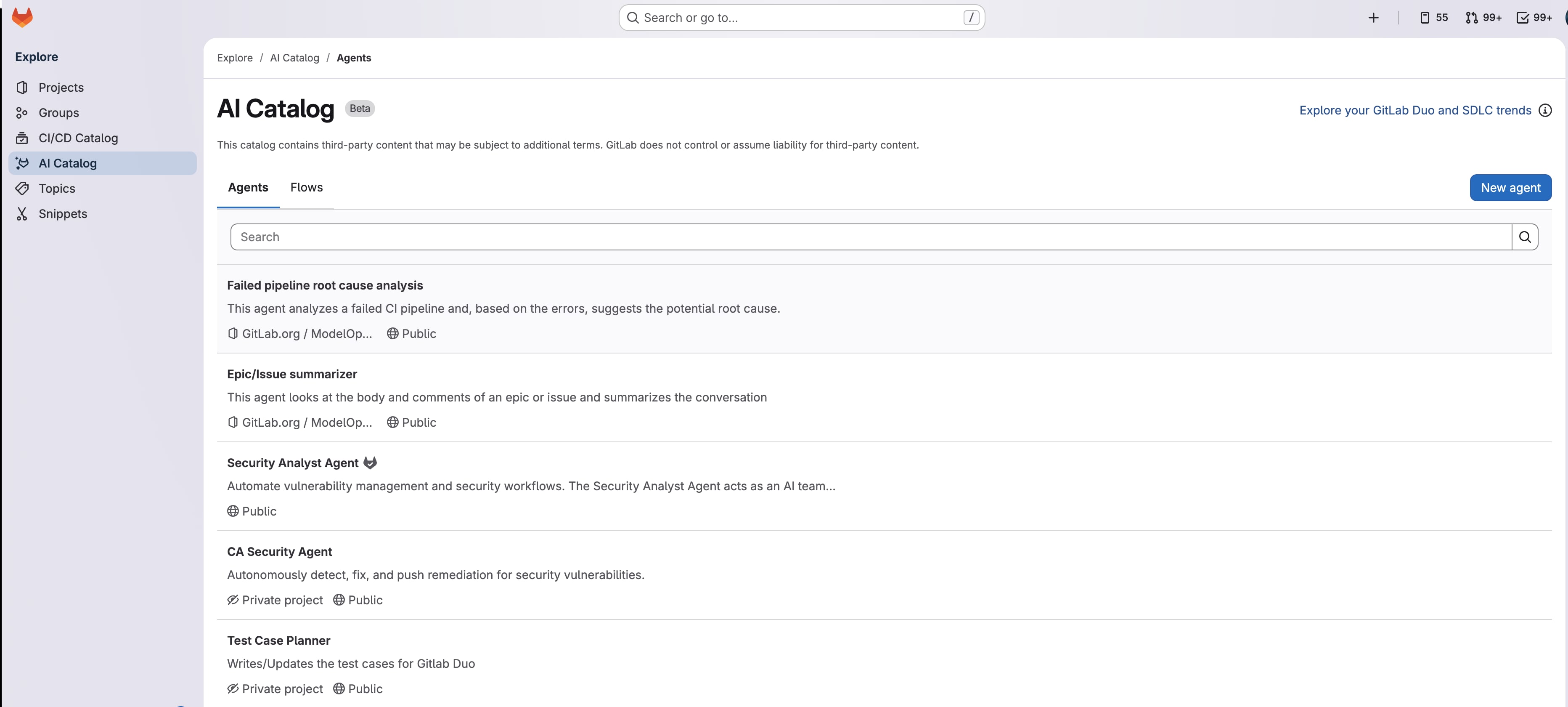
Une bibliothèque centralisée où vous pouvez parcourir, découvrir, créer et partager des agents et des flows dans votre organisation. Vous retrouverez plus d'informations à ce sujet dans la Partie 5 : découvrir le catalogue d'IA.
Capacités d'automatisation
Votre hub pour gérer les workflows d'agents et de flows :
- Agents : affichez et gérez les agents de votre projet. Plus d'informations dans la Partie 3.
- Flows : affichez, créez et gérez les flows de votre projet. Plus d'informations dans la Partie 4.
- Sessions : logs d'activité des agents
- Déclencheurs : gestion de l'automatisation basée sur les événements pour les flows de votre projet
Comprendre les sessions
Chaque exécution d'agent et de flows crée une session qui enregistre les activités agentiques. Les sessions fournissent une transparence complète sur les événements, y compris le raisonnement de l'agent, les détails d'exécution, l'appel d'outils, les résultats et le suivi complet des décisions.
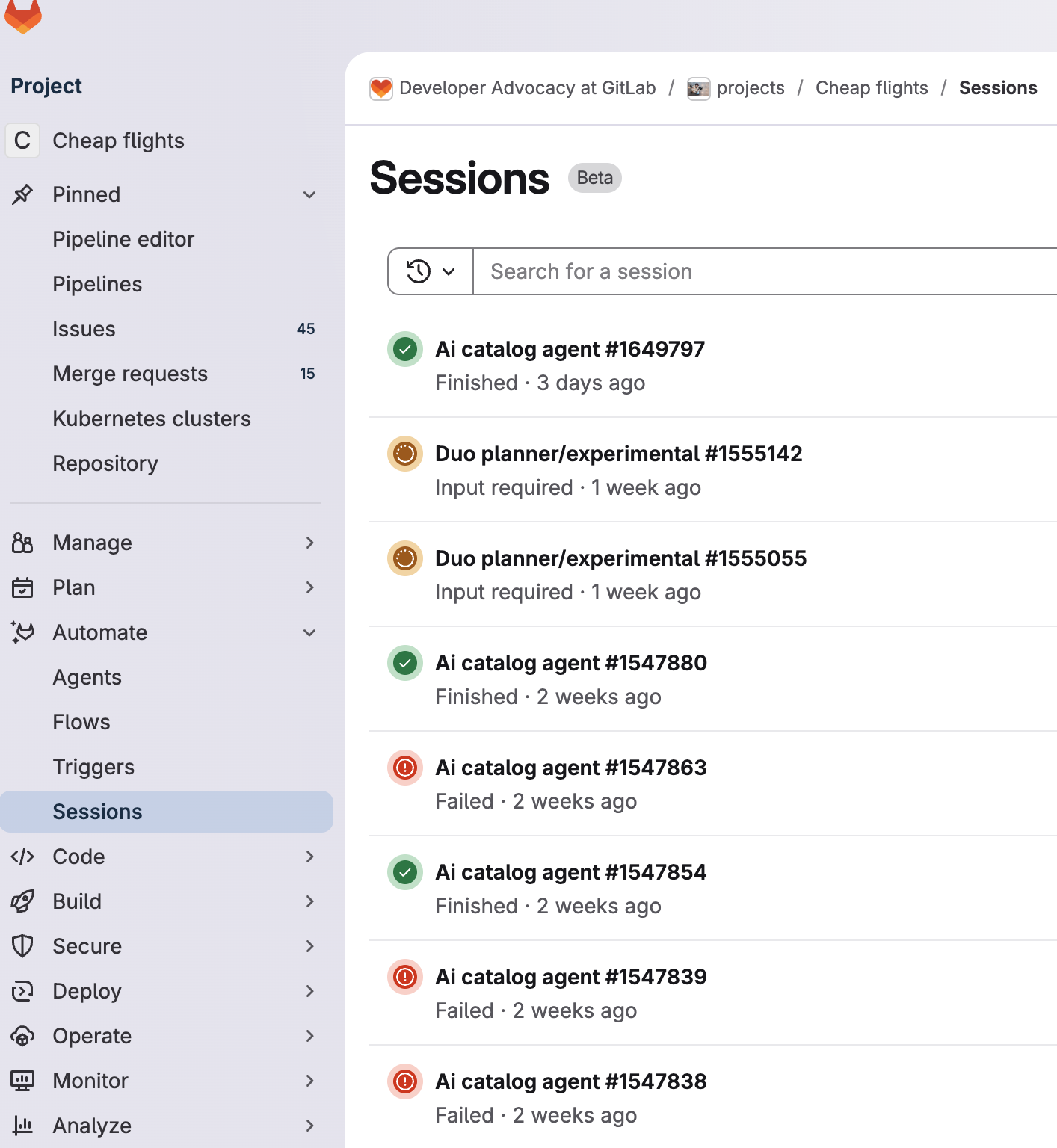
Pour afficher les sessions, accédez à votre projet > Automatiser > Sessions. Vous pourrez ensuite accéder à la console du pipeline pour voir les logs d'exécution détaillés.
Sélection du modèle
L'une des puissantes fonctionnalités de GitLab Duo Agent Platform est la capacité à choisir le modèle IA qui alimente votre conversation.
Disponible dans : GitLab 18.4 et versions ultérieures
Comment sélectionner le modèle :
- Ouvrez GitLab Duo Agentic Chat.
- Recherchez la liste déroulante des modèles.
- Cliquez pour voir les modèles disponibles.
- Sélectionnez le modèle qui convient le mieux à votre tâche.
Remarque : la sélection du modèle est actuellement disponible uniquement dans l'interface web. L'intégration IDE utilise le modèle par défaut sélectionné pour votre groupe.
Votre première interaction avec un agent
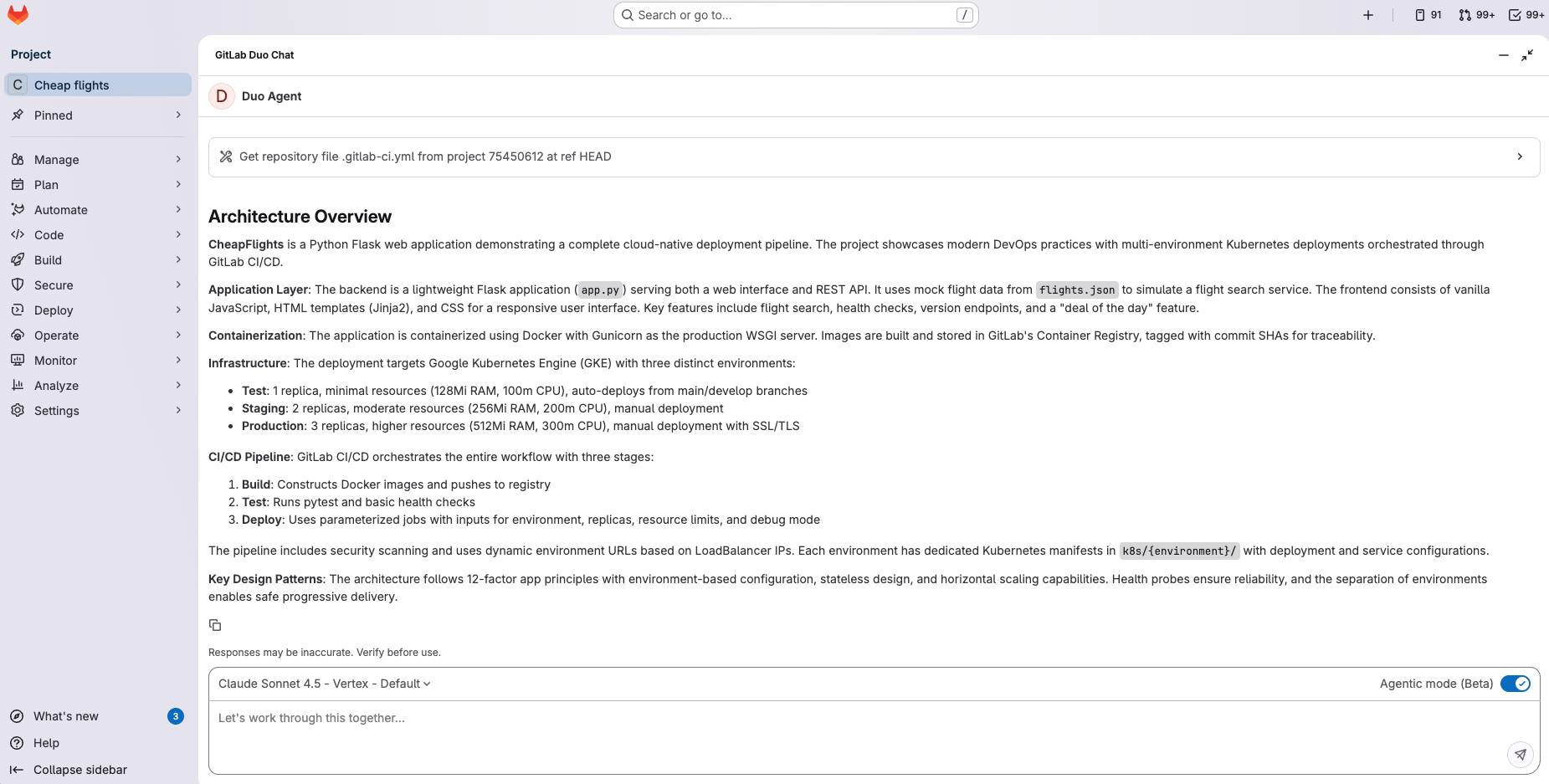
Découvrons une simple première interaction avec GitLab Duo Agentic Chat :
Exemple 1 : comprendre votre projet (agent)
Scénario : vous venez de rejoindre un projet et vous devez comprendre sa structure et son architecture.
Étapes :
- Ouvrez le panneau GitLab Duo Chat (cliquez sur l'icône Duo en haut à droite).
- Assurez-vous que le mode Agentique (version bêta) est activé.
- Sélectionnez l'agent GitLab Duo (par défaut).
- Saisissez : « Donne-moi un aperçu de l'architecture de ce projet ».
- Appuyez sur Entrée.
Ce qui se passe :
L'agent :
- Analyse la structure de votre dépôt
- Examine votre README, l'organisation du code et la documentation
- Fournit un aperçu complet avec les composants clés
Vous pouvez poser des questions de suivi pour clarifier.
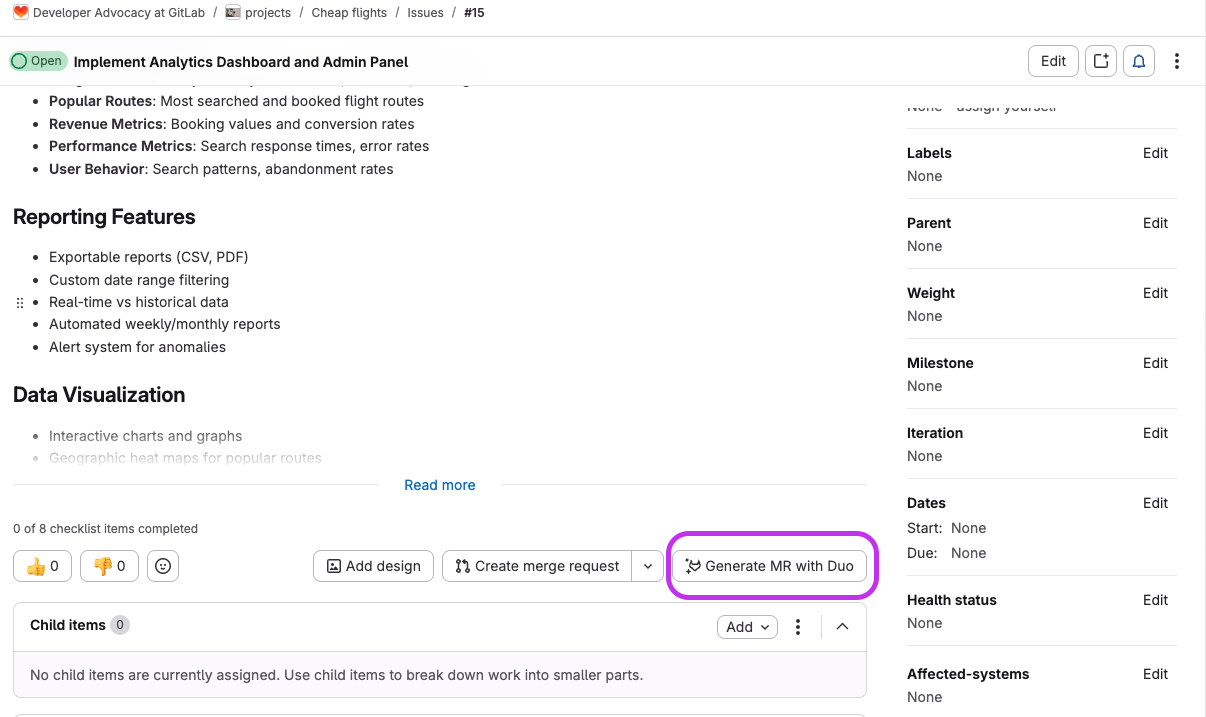
Exemple 2 : une merge request (flow)
Scénario : vous avez un ticket qui doit être résolu avec des modifications de code.
Étapes :
- Ouvrez le ticket dans GitLab.
- Cliquez sur le bouton Générer une MR avec Duo.
- Une session d'agent démarre.
- En quelques minutes, une merge request (MR) est créée avec :
- Des modifications de code dans plusieurs fichiers
- Un message de validation descriptif
- Une explication des modifications dans la description de la merge request
Ce qui se passe :
Le flow Developer :
- Analyse le ticket
- Comprend la structure du dépôt, les modèles de conception et le contexte SDLC
- Effectue les modifications de code appropriées
- Ouvre une MR prête à être examinée
Questions fréquemment posées
Q : Mes conversations avec les agents sont-elles privées ?
R : Oui. Les conversations suivent les modèles de confidentialité et de sécurité standard de GitLab. En savoir plus.
Q : Puis-je utiliser GitLab Duo Agent Platform avec des modèles auto-hébergés ?
R : Oui. Cette approche requiert une configuration supplémentaire à partir de GitLab 18.8. Voir la documentation GitLab.
Perspectives
Maintenant que vous avez compris les bases de GitLab Duo Agent Platform, vous êtes prêt à approfondir chaque composant :
- Partie 2 : démarrer avec GitLab Duo Agentic Chat. Maîtrisez le panneau de chat persistant, découvrez les stratégies pour sélectionner un modèle, comprenez comment changer d'agent et utilisez le chat efficacement dans l'interface utilisateur web et tous les IDE pris en charge.
- Partie 3 : comprendre les agents. Explorez les agents de base construits par GitLab, créez des agents personnalisés avec des prompts spécialisés pour les workflows de votre équipe et intégrez les agents CLI externes de fournisseurs comme Claude Code et OpenAI Codex.
- Partie 4 : comprendre les flows. Découvrez comment les flows orchestrent plusieurs agents pour résoudre des problèmes complexes, créez des workflows personnalisés définis en YAML et exploitez les fournisseurs d'IA externes pour l'exécution de pipeline automatisée.
- Partie 5 : découvrir le catalogue d'IA. Parcourez le dépôt centralisé pour découvrir les agents et les flows créés par GitLab et la communauté, ajoutez-les à vos projets et publiez vos propres solutions pour que d'autres les utilisent.
- Partie 6 : surveiller, gérer et automatiser les workflows d'IA. Surveillez toutes les activités d'agents et de flows via les sessions, configurez les déclencheurs basés sur les événements pour automatiser les workflows et gérez tout votre écosystème de GitLab Duo Agent Platform à partir d'un seul endroit central.
- Partie 7 : intégrer le Model Context Protocol (MCP). Exploitez les capacités de GitLab Duo sur d'autres systèmes en vous connectant à des outils externes comme Jira, Slack et AWS via la norme MCP ouverte et autorisez les outils d'IA externes à accéder à vos données GitLab.
- Partie 8 : personnaliser GitLab Duo Agent Platform. Configurez des règles de chat personnalisées, créez des prompts système pour les agents, configurez les outils des agents, intégrez des systèmes externes avec MCP et personnalisez les flows en fonction des besoins spécifiques de votre équipe.
Ressources
Article suivant : Partie 2 : démarrer avec GitLab Duo Agentic Chat