Date de la publication : 26 janvier 2026
Lecture : 5 min
Surveiller, gérer et automatiser les workflows d'IA
Découvrez les fonctionnalités de la section Automatisation de GitLab Duo Agent Platform : surveillez l'activité via les sessions, automatisez les workflows avec des déclencheurs basés sur des événements et gérez vos processus de développement assistés par l'IA.


Bienvenue dans la Partie 6 de notre guide en huit parties, Démarrer avec GitLab Duo Agent Platform, dans laquelle vous apprendrez à maîtriser la construction et le déploiement d'agents d'IA et de workflows au sein de votre cycle de développement. Suivez des tutoriels qui vous mèneront de votre première interaction à des workflows d'automatisation entièrement personnalisés et prêts pour la mise en production.
🎯 Essayez GitLab Duo Agent Platform dès aujourd'hui !
Présentation des fonctionnalités de la section Automatisation
La section Automatisation est votre centre de contrôle où vous pouvez gérer les workflows d'IA dans GitLab. Elle offre une visibilité sur l'activité des agents et des flows et permet l'automatisation basée sur des événements.
Accédez à Projet → Automatisation.
La section Automatisation propose les sous-sections suivantes :
- Agents : visualisez, créez et gérez les agents de votre projet.
- Flows : visualisez, créez et gérez les flows de votre projet.
- Déclencheurs : configurez l'automatisation basée sur des événements pour les flows.
- Sessions : surveillez l'exécution des agents et des flows avec des logs détaillés.
Gérer les agents
La section Agents vous permet de visualiser, créer et gérer les agents de votre projet.
Accédez à Automatisation → Agents.
Les sections Agents et Flows proposent deux onglets pour organiser vos ressources :
- Activé : agents/flows disponibles dans votre projet
- Géré : agents/flows créés et contrôlés par votre projet
Pour augmenter le nombre d'agents disponibles :
- Créez de nouveaux agents personnalisés, activez-les au niveau du groupe parent, puis activez-les dans votre projet.
- Parcourez le catalogue d'IA et activez les agents existants d'abord dans votre groupe parent, puis dans votre projet.
Pour plus de détails sur la création d'agents personnalisés, consultez la Partie 3 : comprendre les agents.
Gérer les flows
La section Flows vous permet de visualiser, créer et gérer les flows de votre projet.
Accédez à Automatisation → Flows.
Pour augmenter le nombre de flows disponibles :
- Créez de nouveaux flows personnalisés, activez-les au niveau du groupe parent, puis activez-les dans votre projet.
- Parcourez le catalogue d'IA et activez les flows existants d'abord dans votre groupe parent, puis dans votre projet.
Pour plus de détails sur la création de flows personnalisés, consultez Partie 4 : comprendre les flows.
Automatiser à l'aide de déclencheurs
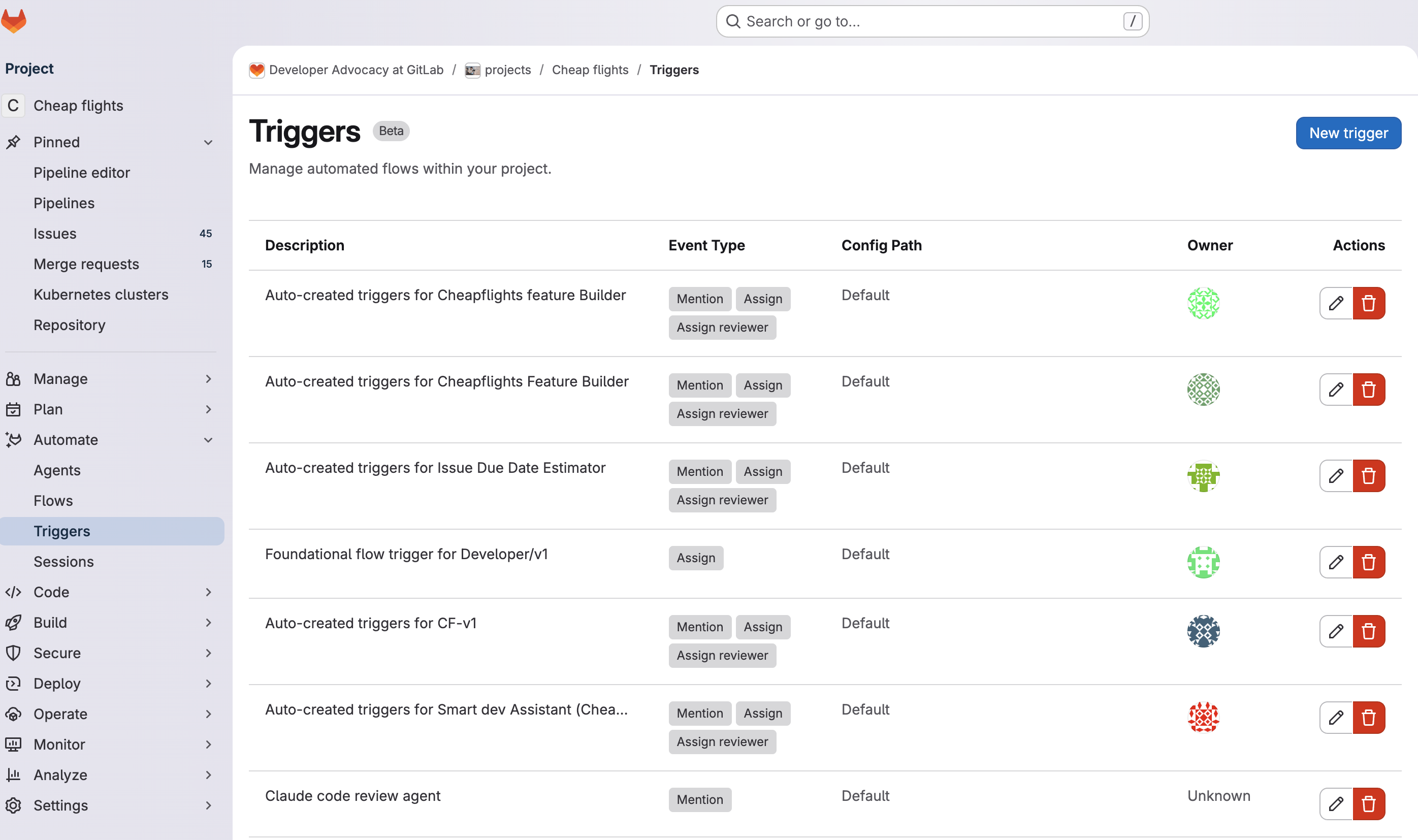
Les déclencheurs permettent l'automatisation sur la base d'événements. Ils exécutent automatiquement des agents ou des flows lorsque des événements spécifiques du cycle de développement logiciel (SDLC) GitLab se produisent.
Accédez à Automatisation → Déclencheurs.
Types d'événements déclencheurs disponibles :
- Mention : mention dans un commentaire, par exemple
@ci-cd-optimizer - Assignation : assignation à un ticket ou une merge request, par exemple via l'interface ou l'action rapide
/assign @ci-cd-optimizer - Assignation en tant que relecteur : assignation comme relecteur de merge request, par exemple via l'interface ou l'action rapide
/assign_reviewer @ci-cd-optimizer
Fonctionnement des déclencheurs :
- Un événement se produit (par ex.,
@ci-cd-optimizermentionné dans un commentaire de merge request). - Le déclencheur identifie le flow à exécuter.
- Le flow s'exécute et démarre une session.
- Les résultats sont publiés dans le ticket/la merge request.
Pour obtenir des instructions de configuration, consultez la documentation relative aux déclencheurs.
Surveiller avec les sessions
Les sessions offrent une transparence totale sur l'exécution des agents et des flows, avec le raisonnement, les outils exécutés et les résultats. Chaque exécution crée une session avec un log des activités.
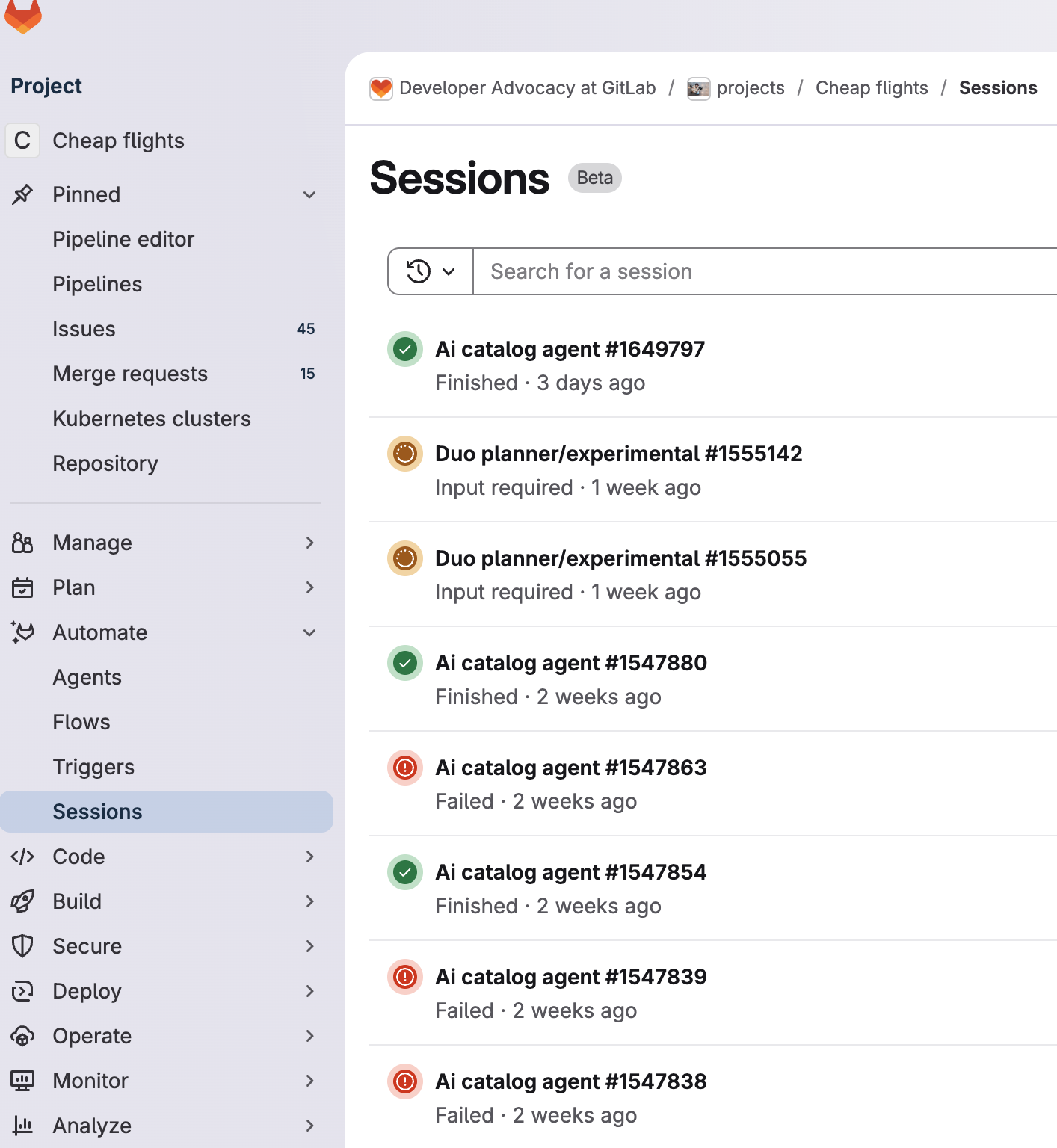
Accédez à Automatisation → Sessions.
Les sessions affichent :
- Le statut d'exécution (Créé, En cours, Terminé, Échec, Saisie requise, etc.)
- La progression étape par étape et les actions entreprises
- Le raisonnement de l'agent et son processus de décision
- Le lien vers les logs du job du runner (onglet Détails)
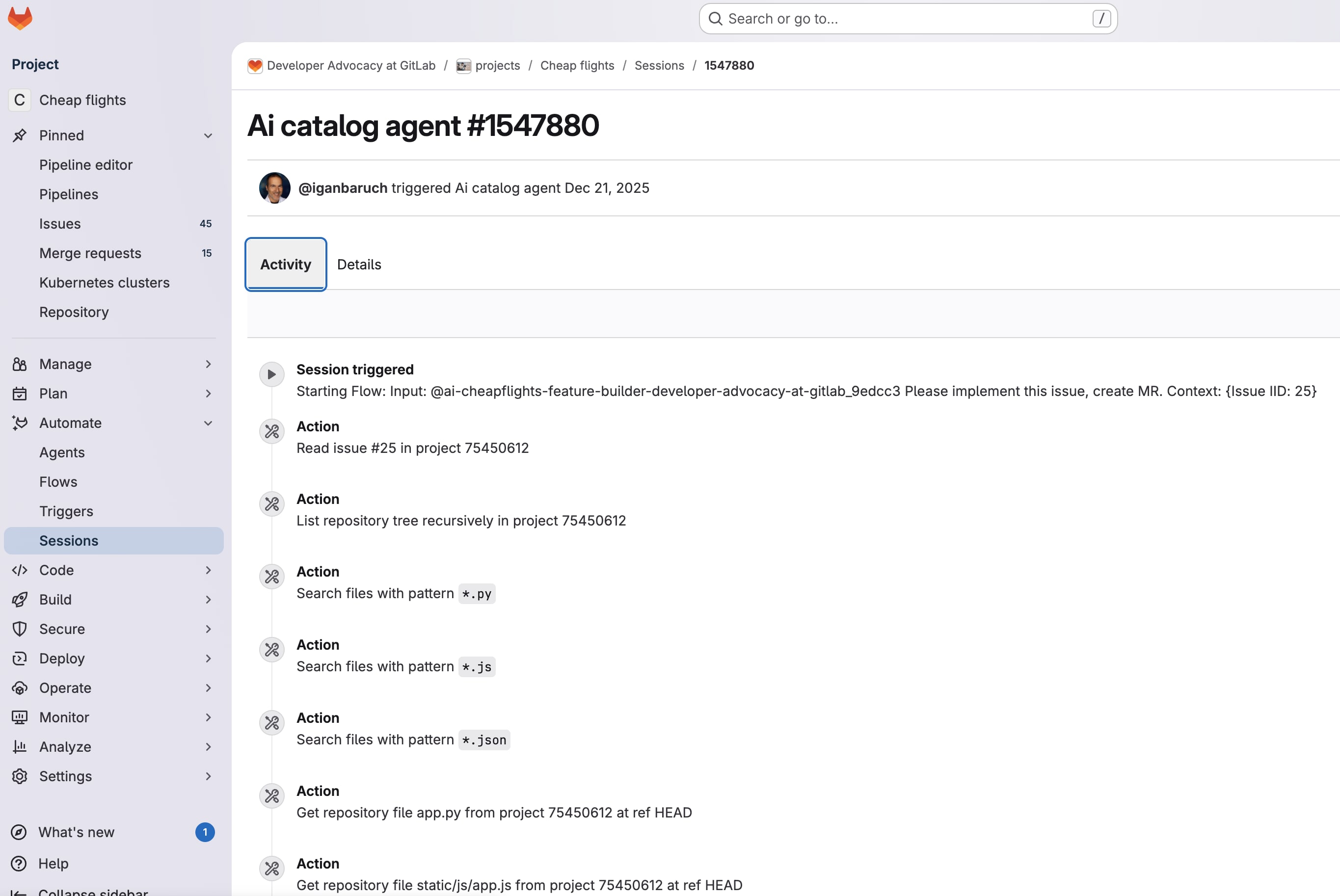
Onglet Activité
L'onglet Activité affiche l'exécution étape par étape avec chaque action entreprise par l'agent, les outils utilisés et les résultats de ces actions.
Onglet Détails
L'onglet Détails donne accès aux logs complets du job du runner, où vous pouvez consulter le contexte d'exécution complet et toute information système sur l'exécution du flow.
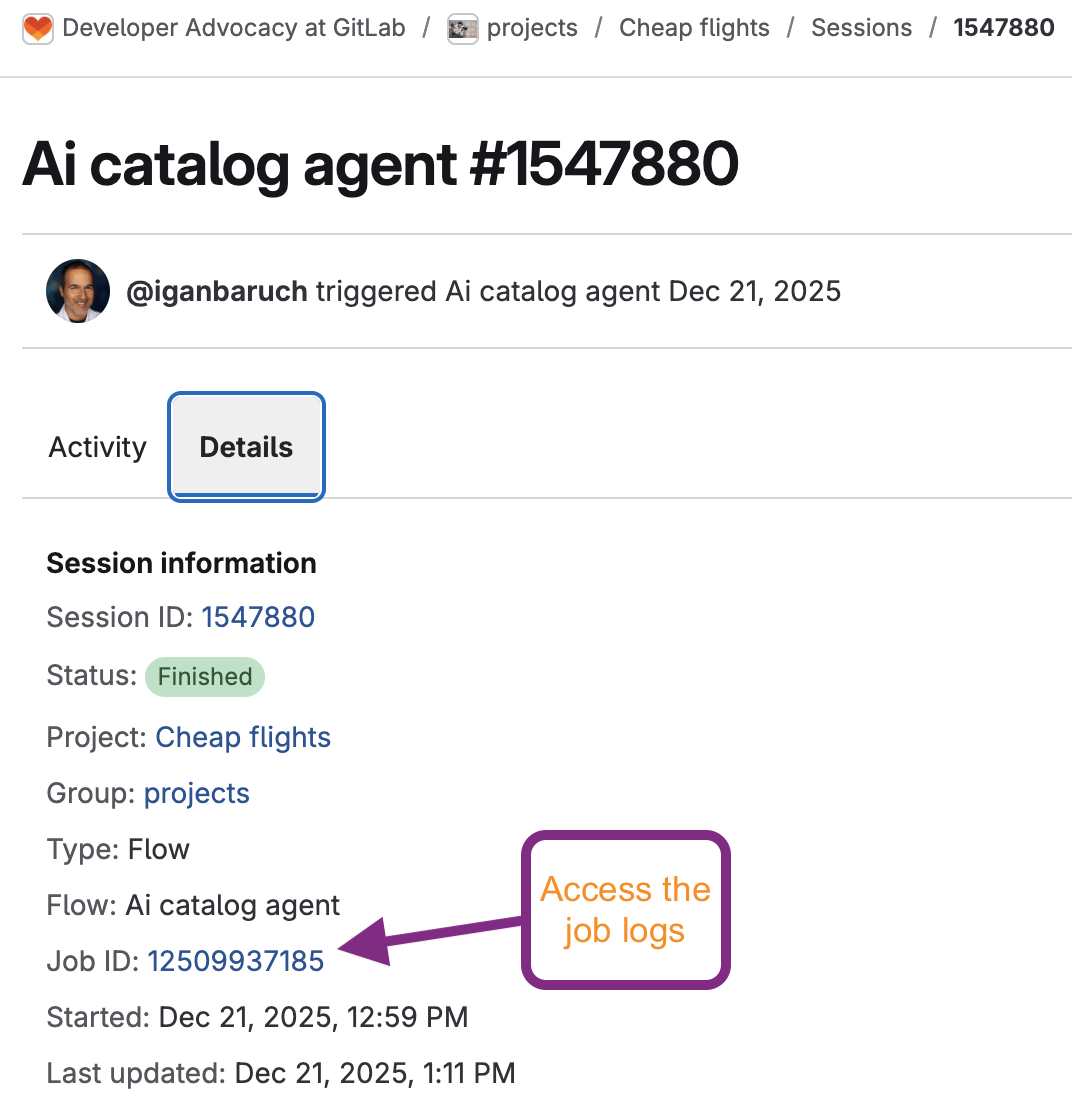
Les logs du job contiennent les données de sortie d'exécution complètes, avec tous les messages système, les invocations d'outils et les informations détaillées concernant les tâches effectuées par le flow.
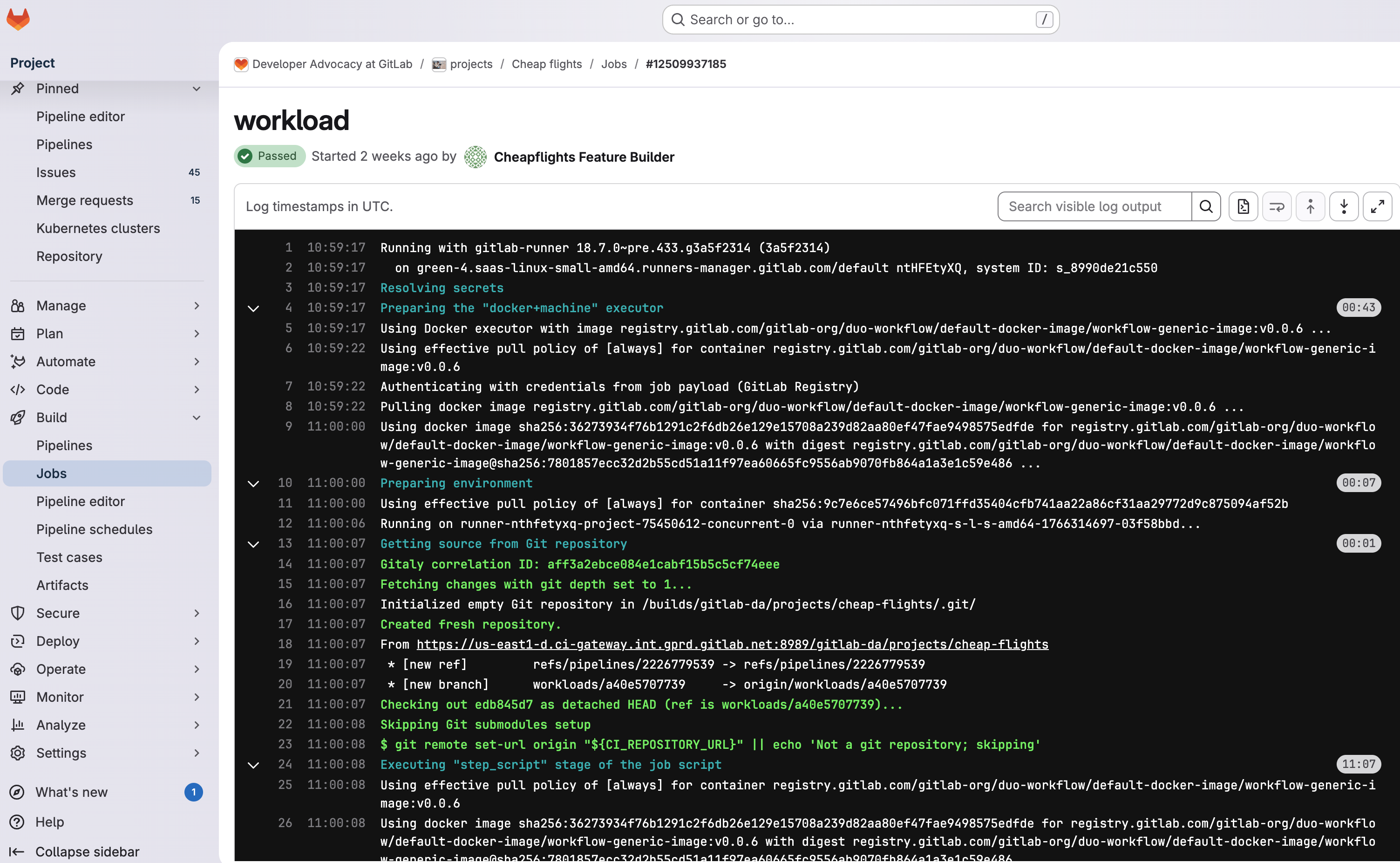
Pour plus de détails, consultez la documentation relative aux sessions.
Perspectives
Vous savez désormais comment surveiller l'activité des agents et des flows via les sessions, configurer une automatisation basée sur des événements avec les déclencheurs et gérer vos workflows d'IA depuis la section Automatisation. Vous apprendrez ensuite comment utiliser GitLab Duo avec des outils externes et des sources de données dans la Partie 7 : intégrer le Model Context Protocol.
Ressources
- Documentation relative aux sessions
- Documentation relative aux déclencheurs
- Documentation relative aux flows personnalisables
- Documentation relative aux Agents personnalisables
Article suivant : Partie 7 : intégrer le Model Context Protocol
Article précédent : Partie 5 : découvrir le catalogue d'IA
Votre avis nous intéresse
Cet article de blog vous a plu ou vous avez des questions ou des commentaires ? Partagez vos réflexions en créant un sujet dans le forum de la communauté GitLab.
Donnez votre avis