
が一般提供開始。ソフトウェア開発のあらゆる段階にエージェント型AIを統合しましょう
更新日:2026年1月22日
9分で読めます
AIカタログ:エージェントやフローの検索、作成、共有
GitLab AIカタログで基本エージェントやフローを検索して有効化できます。ニーズに合わせてカスタマイズし、チームと共有することでシームレスなコラボレーションを実現します。


8部構成ガイド「GitLab Duo Agent Platformを始める」のパート5へようこそ。開発ライフサイクル内でのAIエージェントとワークフローの構築・デプロイをマスターします。最初の対話から完全カスタマイズ可能なプロダクション対応の自動化ワークフローまで、段階的なチュートリアルに従ってください。
この記事の内容:
🎯 今すぐGitLab Duo Agent Platformをお試しください!
AIカタログの紹介
AIカタログは、組織全体でエージェントやフローの検索、作成、共有ができる一元管理リポジトリです。チームが事前構築されたソリューションとベストプラクティスを活用できるようにすることで、一貫性、再利用性、コラボレーションを促進します。
できること:
- 検索: GitLabとコミュニティが作成したエージェントやフローを探します。
- 作成: 単一のインターフェースでカスタムエージェントやフローを作成・維持します。
- 有効化: トップレベルグループレベルでエージェントやフローを有効化し、プロジェクトで使用します。
- 共有: エージェントやフローを他のユーザーが使用できるように公開します(公開または非公開)。
- 複製: 既存のエージェントやフローをコピーしてカスタマイズします。
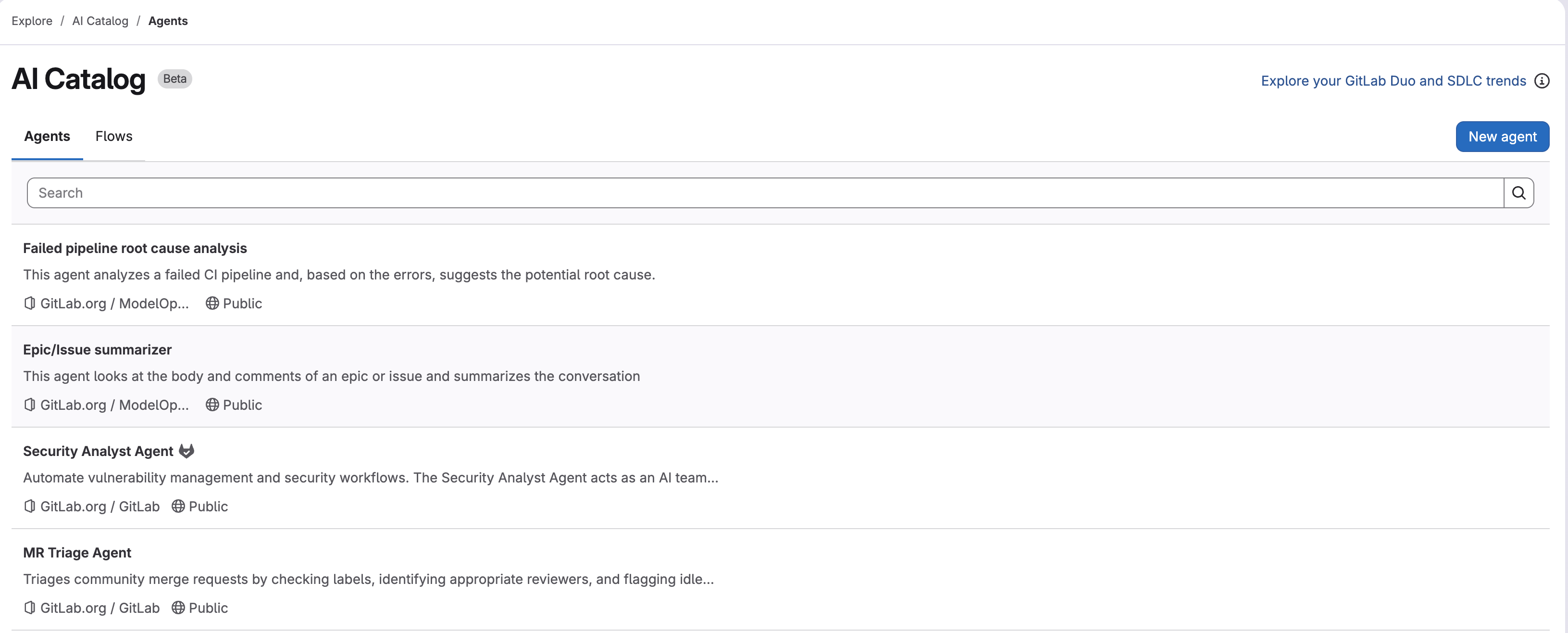
AIカタログへのアクセスと操作
検索 → AIカタログに移動します。
カタログは現在2つのタイプを提供しています。
- エージェント: オンデマンド、対話型、コンテキスト固有のタスク用のカスタムエージェント。
- フロー: エージェントのチームを調整する、反復可能な複数ステップの自動化用のカスタムフロー。
詳細については、AIカタログのドキュメントを参照してください。
エージェントやフローを検索する
AIカタログを使用すると、ニーズに合ったエージェントやフローを簡単に見つけることができます。
検索方法:
- 検索 → AIカタログに移動します。
- エージェントまたはフロータブを選択します。
- 利用可能なエージェントまたはフローを探し、タイトル、説明、公開範囲を確認します。
- 任意のエージェントまたはフローをクリックして詳細を表示します。
エージェントやフローの有効化:
使用したいエージェントまたはフローを見つけたら:
- エージェントまたはフローをクリックして詳細を表示します。
- グループで有効にするボタンをクリックして、エージェントまたはフローをトップレベルグループに追加します。
- プロジェクトで有効化して使用を開始します。
作成、共有、表示レベルの管理
エージェントやフローの作成
エージェントやフローを作成するための段階的な手順は次のとおりです。
エージェントの作成:
検索 → AIカタログ → エージェント → 新しいエージェントに移動します。
- このエージェントの特定のタスクまたは専門分野をブレインストーミングして定義します。例:デバッグとトラブルシューティングエージェント。
- 表示名と説明を追加して、他のユーザーが目的とエージェントを使用する理由を識別できるようにします。例:
troubleshoot-debugger。 - 公開範囲とアクセスを指定します。プライベートプロジェクトを選択し、表示レベルを非公開に設定して実験を開始します。
- システムプロンプトでエージェントの動作、機能、専門性を定義します。効果的なシステムプロンプトの作成の詳細については、パート3:エージェントを理解するを参照してください。
- オプションで、エージェントのツールアクセスを選択して制限します。たとえば、デバッグエージェントはコード、イシュー、マージリクエストへの読み取りアクセスが必要ですが、変更を加えるための書き込みアクセスは必要ない場合があります。
フローの作成:
検索 → AIカタログ → フロー → 新しいフローに移動します。
- 複雑な複数ステップの特定のタスクをブレインストーミングして定義します。例:CI/CDパイプライン最適化フロー。
- 表示名と説明を追加して、他のユーザーが目的とフローを使用する理由を識別できるようにします。例:
ci-cd-optimizer。 - 公開範囲とアクセスを指定します。プライベートプロジェクトを選択し、表示レベルを非公開に設定して実験を開始します。
- フローの動作とそのエージェントコンポーネント、プロンプト、ルーターを定義します。フローのYAML構造の詳細については、パート4:フローを理解するを参照してください。
詳細については、以下を参照してください。
作業の共有と表示レベルの設定
エージェントまたはフローを作成するときに、非公開と公開の表示レベルを選択して、誰がアクセスして使用できるかを制御できます。
非公開:
- 少なくともデベロッパーロールを持つ管理プロジェクトのメンバー、またはトップレベルグループのオーナーロールを持つユーザーのみが表示できます。
- 他のプロジェクトでは有効化できません。
- チーム固有または機密のワークフローに便利です。
公開:
- インスタンス上の誰でも表示できます。
- 前提条件を満たす任意のプロジェクトで有効化できます。
- 発見のためにAIカタログに表示されます。
共有のベストプラクティス
エージェントやフローをAIカタログに公開する際は、次のガイドラインに従ってください。
命名:
- 明確で説明的な名前を使用します(例:
security-code-review、api-documentation-generator)。 agent1やmy-flowのような一般的な名前は避けます。- 可能な場合は名前に目的を含めます。
ドキュメント:
- エージェントまたはフローが何をするかの明確な説明を提供します。
- ユースケースと例を含めます。
- 前提条件または依存関係を文書化します。
品質:
- 公開前に徹底的にテストします。
- エージェントまたはフローが実際の問題を解決することを確認します。
- 保守可能で十分に文書化されている状態を維持します。
- エッジケースとエラーハンドリングを考慮します。
表示レベルの決定:
- チームでテストするために非公開から始めます。
- 検証と文書化が完了したら公開に移行します。
- 他のユーザーに価値を提供する場合にのみ公開します。
- 対象者とユースケースを考慮します。
バージョニングを理解する
AIカタログのカスタムエージェントやフローは、変更を追跡するためのバージョン履歴を維持します。
バージョニングの仕組み:
- GitLabは、エージェントのシステムプロンプトを更新したり、フローの設定を変更したりすると、自動的に新しいバージョンを作成します。
- バージョンはセマンティックバージョニングを使用します(例:
1.0.0、1.1.0)。 - GitLabはセマンティックバージョニングを自動的に管理します。更新は常にマイナーバージョンをインクリメントします。
- バージョンは不変であり、一貫した動作を保証します。
バージョンの固定:
エージェントまたはフローを有効化すると:
- グループ内: GitLabは最新バージョンに固定します。
- プロジェクト内: GitLabはトップレベルグループと同じバージョンに固定します。
これは次を意味します。
- プロジェクトはエージェントまたはフローの固定された安定したバージョンを使用します。
- AIカタログの更新は設定に自動的に影響しません。
- 新しいバージョンに更新するにはオプトインする必要があります。更新は自動ではありません。
- 新しいバージョンを採用するタイミングを完全に制御できます。
バージョンの表示:
- 自動化 → エージェントまたは自動化 → フローに移動します。
- エージェントまたはフローを選択します。バージョン情報は右側に表示されます。
最新バージョンへの更新
AIカタログでエージェントまたはフローの新しいバージョンが利用可能な場合、プロジェクトを更新して使用できます。
- 自動化 → エージェントまたは自動化 → フローに移動します。
- 更新するエージェントまたはフローをクリックします。
- 更新ボタンをクリックします(新しいバージョンが利用可能な場合に表示されます)。
- 新しいバージョンの変更を確認します。
- 更新を確認して、プロジェクトを最新バージョンに固定します。
次のステップ
AIカタログを通じてエージェントやフローを検索、作成、共有する方法を理解しました。次に、パート6では、セッションを通じてエージェントやフローのアクティビティを監視し、イベント駆動トリガーを設定し、AIワークフローを管理する方法を学びます。
関連リンク
前へ: パート4: フローを理解する
ご意見をお寄せください
このブログ記事を楽しんでいただけましたか?ご質問やフィードバックがあればお知らせください。GitLabコミュニティフォーラムで新しいトピックを作成してあなたの声を届けましょう。
フィードバックを共有する