
が一般提供開始。ソフトウェア開発のあらゆる段階にエージェント型AIを統合しましょう
公開:2026年1月14日
7分で読めます
AIワークフローの監視、管理、自動化
GitLab Duo Agent Platformの自動化機能を使えば、セッションを通じてアクティビティを監視し、イベント駆動のトリガーでワークフローの自動化が実現できます。AIを活用した開発プロセスを効率的に管理できます。


8部構成ガイド「GitLab Duo Agent Platformを始める:完全ガイド」のパート6へようこそ。本シリーズでは、開発ライフサイクル内でAIエージェントやワークフローを構築・デプロイする方法をマスターします。初めての操作から本番環境対応の自動化ワークフローの構築まで、フルカスタマイズ可能なチュートリアルに沿って解説します。
本記事の内容:
🎯 今すぐGitLab Duo Agent Platformをお試しください!
自動化機能の紹介
自動化機能は、GitLabでAIワークフローを管理するための中央ハブです。エージェントとフローのアクティビティを可視化し、イベント駆動の自動化を可能にします。
プロジェクト → 自動化に移動します。
自動化メニューから次の主要なセクションが利用できます。
- エージェント:プロジェクト内のエージェントを表示、作成、管理
- フロー:プロジェクト内のフローを表示、作成、管理
- トリガー:フローのイベントベース自動化を設定
- セッション:詳細ログでエージェントとフローの実行を監視
エージェントの管理
エージェントセクションでは、プロジェクト内のエージェントを表示、作成、管理できます。
自動化 → エージェントに移動します。
エージェントとフローの両方のセクションは、リソースを整理するための2つのタブを提供します。
- 有効:プロジェクトで利用可能なエージェント/フロー
- 管理済み:プロジェクトが作成して所有するエージェント/フロー
利用可能なエージェントを拡張するには:
- 新しいカスタムエージェントを作成し、トップレベルグループで有効化してから、プロジェクトで有効化します。
- AIカタログを閲覧し、既存のエージェントを最初にトップレベルグループで有効化してから、プロジェクトで有効化します。
カスタムエージェントの作成の詳細については、パート3:エージェントを理解するを参照してください。
フローの管理
フローセクションでは、プロジェクト内のフローを表示、作成、管理できます。
自動化 → フローに移動します。
利用可能なフローを拡張するには:
- 新しいカスタムフローを作成し、トップレベルグループで有効化してから、プロジェクトで有効化します。
- AIカタログを閲覧し、既存のフローを最初にトップレベルグループで有効化してから、プロジェクトで有効化します。
カスタムフローの作成の詳細については、パート4:フローを理解するを参照してください。
トリガーによる自動化
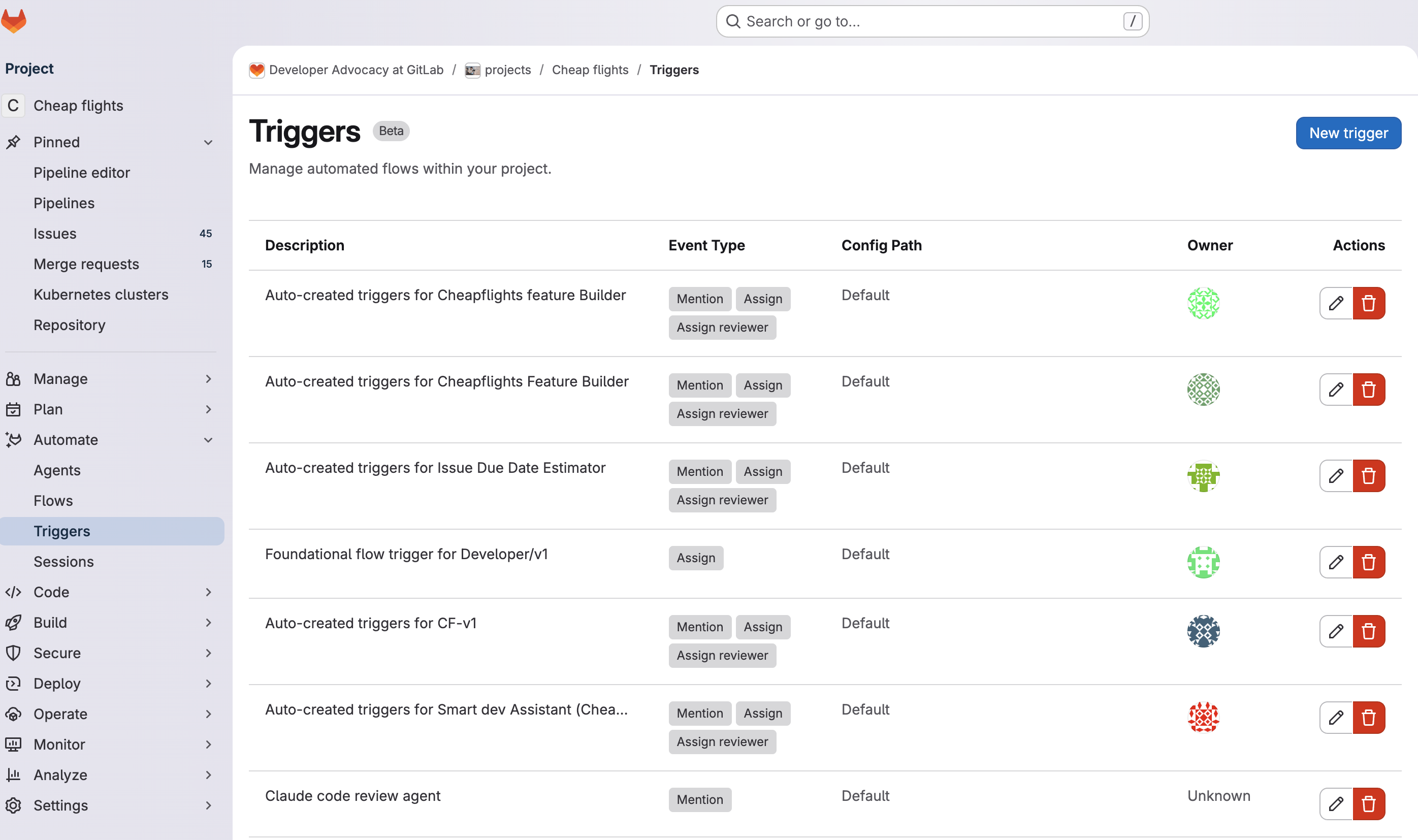
トリガーは、特定のGitLab SDLCイベントが発生したときにエージェントまたはフローを自動的に実行することで、イベント駆動の自動化を可能にします。
自動化 → トリガーに移動します。
利用可能なトリガーイベントタイプ:
- メンション:コメントでメンション。例:
@ci-cd-optimizer。 - アサイン:イシューまたはMRに割り当て。例:UIまたはクイックアクションで
/assign @ci-cd-optimizer。 - レビュアーをアサインする:MRレビュアーとして割り当て。例:UIまたはクイックアクションで
/assign_reviewer @ci-cd-optimizer。
トリガーの仕組み:
- イベントが発生(例:MRコメントで
@ci-cd-optimizerがメンション) - トリガーが実行するフローを識別
- フローが実行され、セッションが開始
- 結果がイシュー/MRに投稿される
セットアップ手順については、トリガードキュメントを参照してください。
セッションでの監視
セッションにより、エージェントやフローの実行状況を可視化できます。推論の内容や、実行されたツール、出力結果までを確認可能です。各実行ごとにセッションが作成され、アクティビティログとして記録されます。
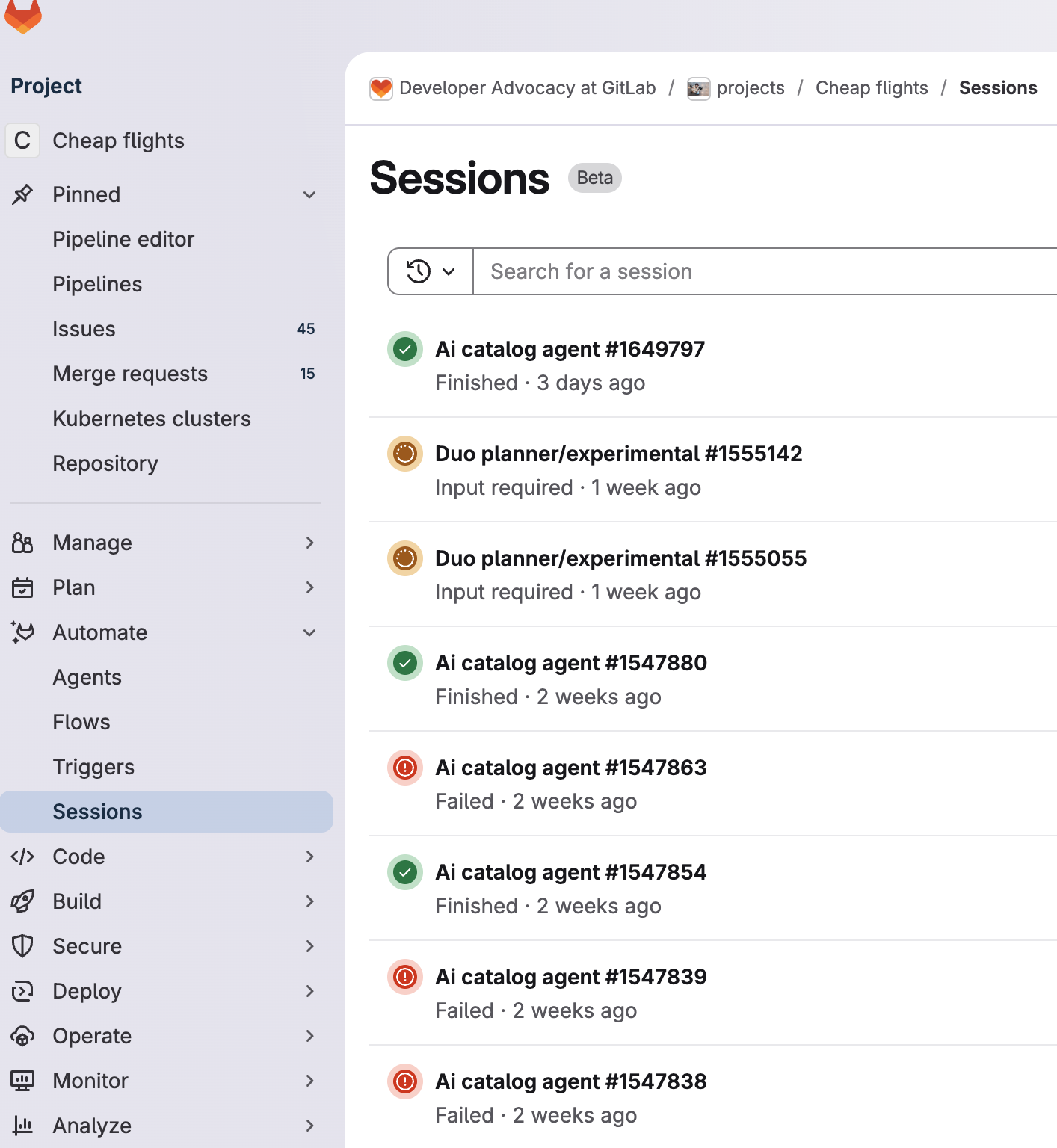
自動化 → セッションに移動します。 セッションの表示内容は次の通りです:
- 実行ステータス(作成済み、実行中、完了、失敗、入力が必要、その他)
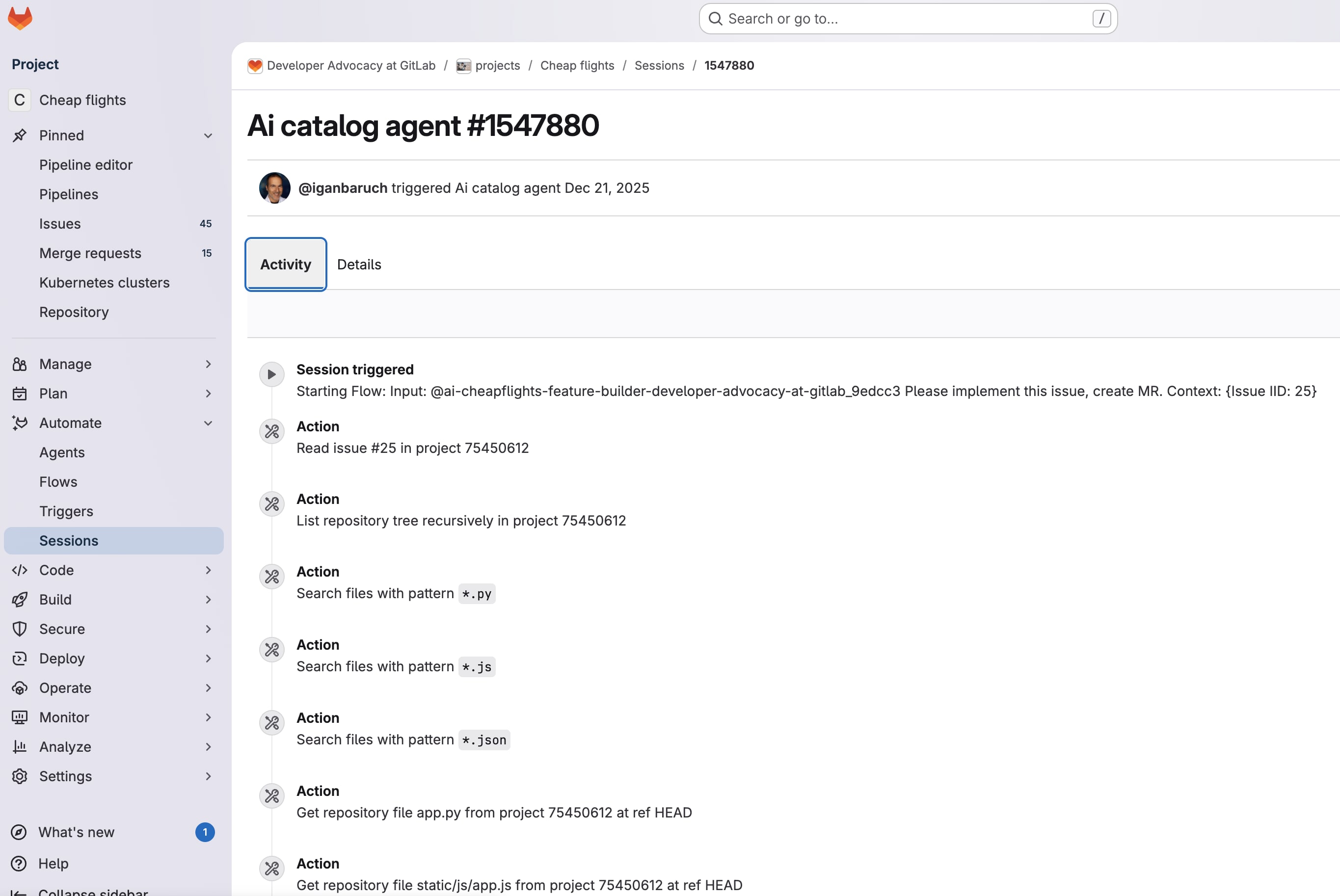
- ステップごとの進行状況と実行されたアクション
- エージェントの推論内容と意思決定プロセス
- Runnerジョブログへのリンク(詳細タブ)
アクティビティタブ
アクティビティタブには、ステップごとの実行フローが表示され、エージェントが実行した各アクション、使用したツール、それらのアクション結果が示されます。
詳細タブ
詳細タブでは、Runnerジョブログ全体にアクセスでき、フロー実行の完全なコンテキストやシステムレベルの情報を確認できます。
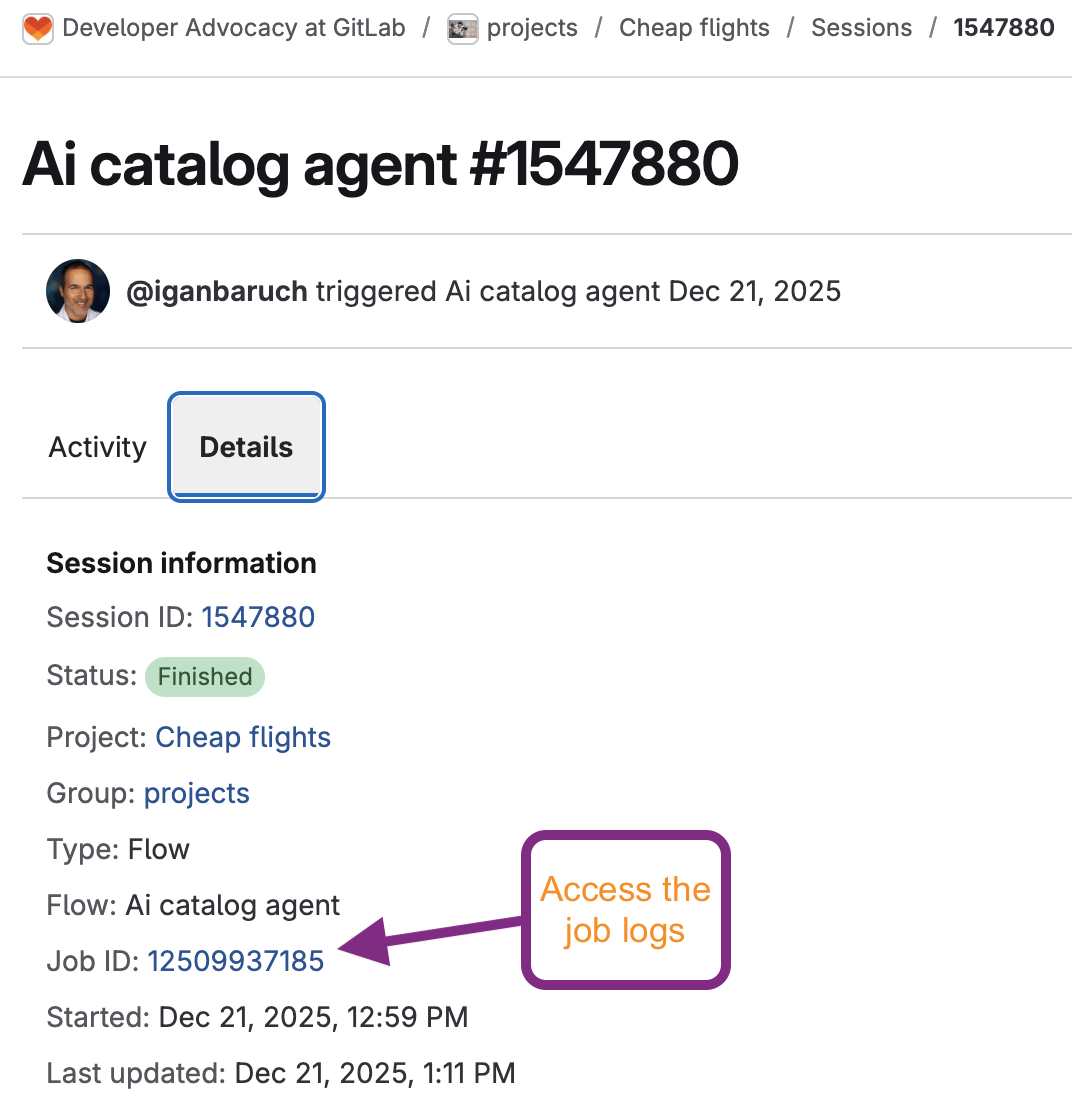
ジョブログには、すべてのシステムメッセージ、ツール呼び出し、フローが実行した内容に関する詳細情報を含む完全な実行出力が含まれています。
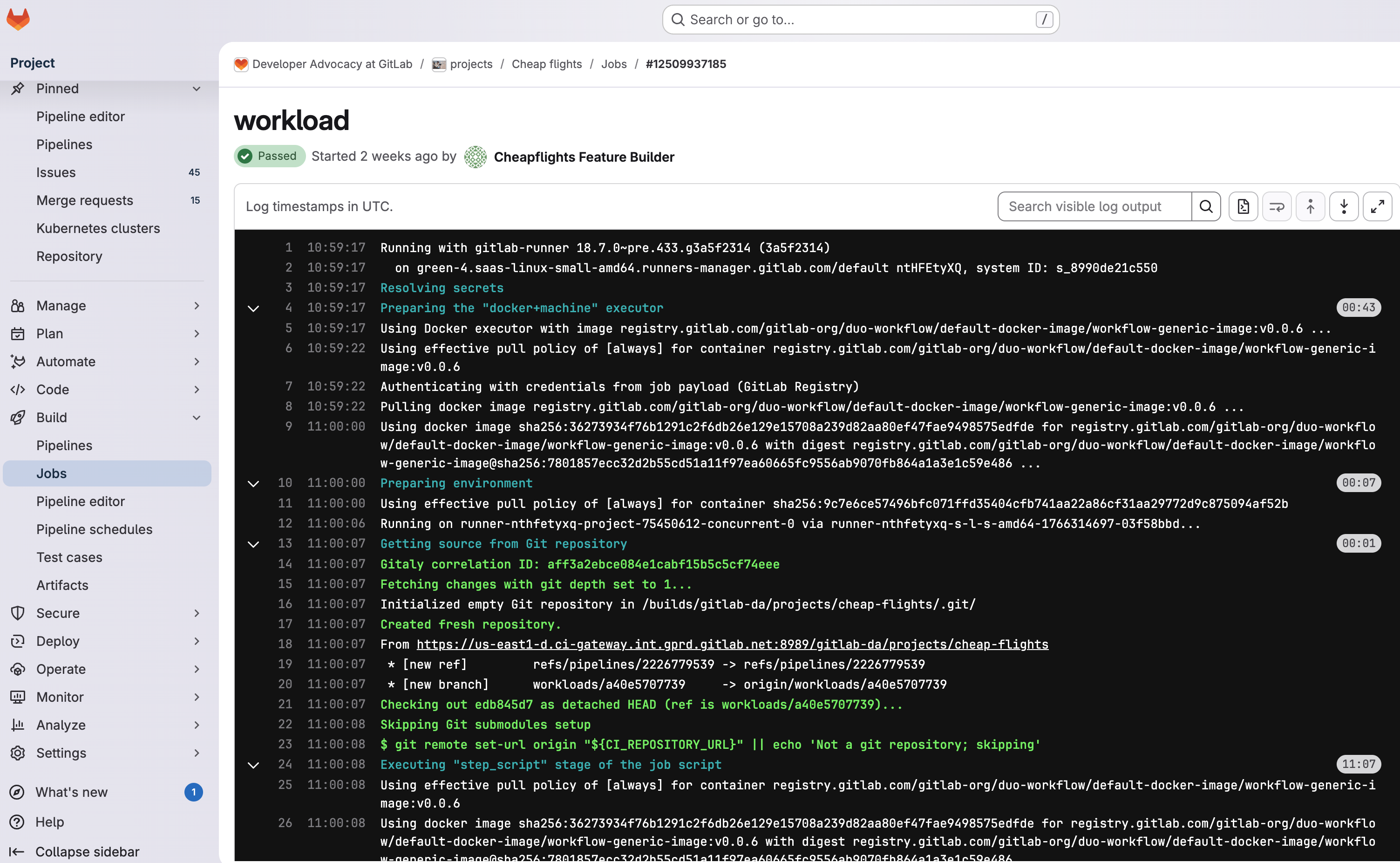
詳細については、セッションドキュメントを参照してください。
次のステップ
セッションを通じてエージェントとフローのアクティビティを監視し、トリガーでイベント駆動の自動化を設定し、自動化機能からAIワークフローを管理する方法を理解できました。次は、パート7:Model Context Protocol統合で、外部ツールとデータソースを使用してGitLab Duoを拡張する方法を学びます。
関連リンク
次へ:パート7:Model Context Protocol統合
前へ:パート5:AIカタログ
ご意見をお寄せください
このブログ記事を楽しんでいただけましたか?ご質問やフィードバックがあればお知らせください。GitLabコミュニティフォーラムで新しいトピックを作成してあなたの声を届けましょう。
フィードバックを共有する